Creació d’una MV amb Rocky Linux

Rocky Linux VM · Hiba Kadat
SMX · REPTE 2.1 · Rocky Linux · 8 octubre 2026

Instal·lació i configuració d’una
màquina virtual Rocky Linux

Configuració professional d’un servidor Rocky Linux amb DHCP, TuneD, Firewalld i ClamAV.

Hiba Kadat Institut Castellbisbal Rocky Linux RHEL compatible
01
Secció 1
Justificació de la pràctica

L’objectiu és crear una màquina virtual amb Rocky Linux configurada com a sistema orientat a servidor, treballant quatre aspectes principals: xarxa DHCP, optimització del rendiment, seguretat amb tallafoc i protecció antivirus.

🐧
Per què Rocky Linux?

Distribució GNU/Linux compatible binàriament amb RHEL, orientada a entorns empresarials:

  • Compatible binàriament amb Red Hat Enterprise Linux
  • Eines estàndard en servidors: dnf, firewalld, nmcli
  • Projecte de codi obert sense llicència comercial
  • Ideal per practicar administració de sistemes reals
🌐
Xarxa — DHCP

Configuració automàtica d’adreça IP via NetworkManager i nmcli:

  • Assignació automàtica d’IP, màscara i gateway
  • Configuració via nmcli connection modify
  • Verificació amb ip addr i ip route
⚡
Rendiment — TuneD

Optimització dels recursos assignats amb perfil específic per a VM:

  • Perfil virtual-guest per a màquines virtuals
  • Optimitza l’ús de CPU i memòria (4 GB RAM)
  • Disponible als repositoris oficials de Rocky (dnf)
🔥
Seguretat — Firewalld

Control de connexions entrants amb principi de mínim privilegi:

  • Únicament SSH i HTTP permesos de forma permanent
  • Regles verificades amb firewall-cmd --list-all
  • Servei habilitat al sistema des de l’arrencada
🦠
Antivirus — ClamAV

Protecció enfront de malware amb escaneig recursiu:

  • Instal·lat des del repositori EPEL
  • Base de signatures actualitzada amb freshclam
  • Anàlisi recursiva del directori /home
💾
Recursos de la VM

Configuració equilibrada entre rendiment i consum de l’amfitrió:

  • 4 GB RAM · 2 vCPU · 25 GB disc VDI dinàmic
  • Adaptador de xarxa NAT/Pont virtual
  • ISO Rocky Linux com a mitjà d’instal·lació
RecursValor assignatJustificació
Memòria RAM4 GBSuficient per al sistema i les eines de configuració sense sobrecarregar l’amfitrió
Processadors2 vCPURecursos de processament per a les tasques administratives del servidor
Disc virtual25 GBEspai per al SO, paquets, registres i eines instal·lades
Adaptador xarxaNAT / PontPermet comunicació a través de la xarxa virtual configurada
Imatge ISORocky LinuxMitjà d’arrencada per instal·lar el sistema operatiu
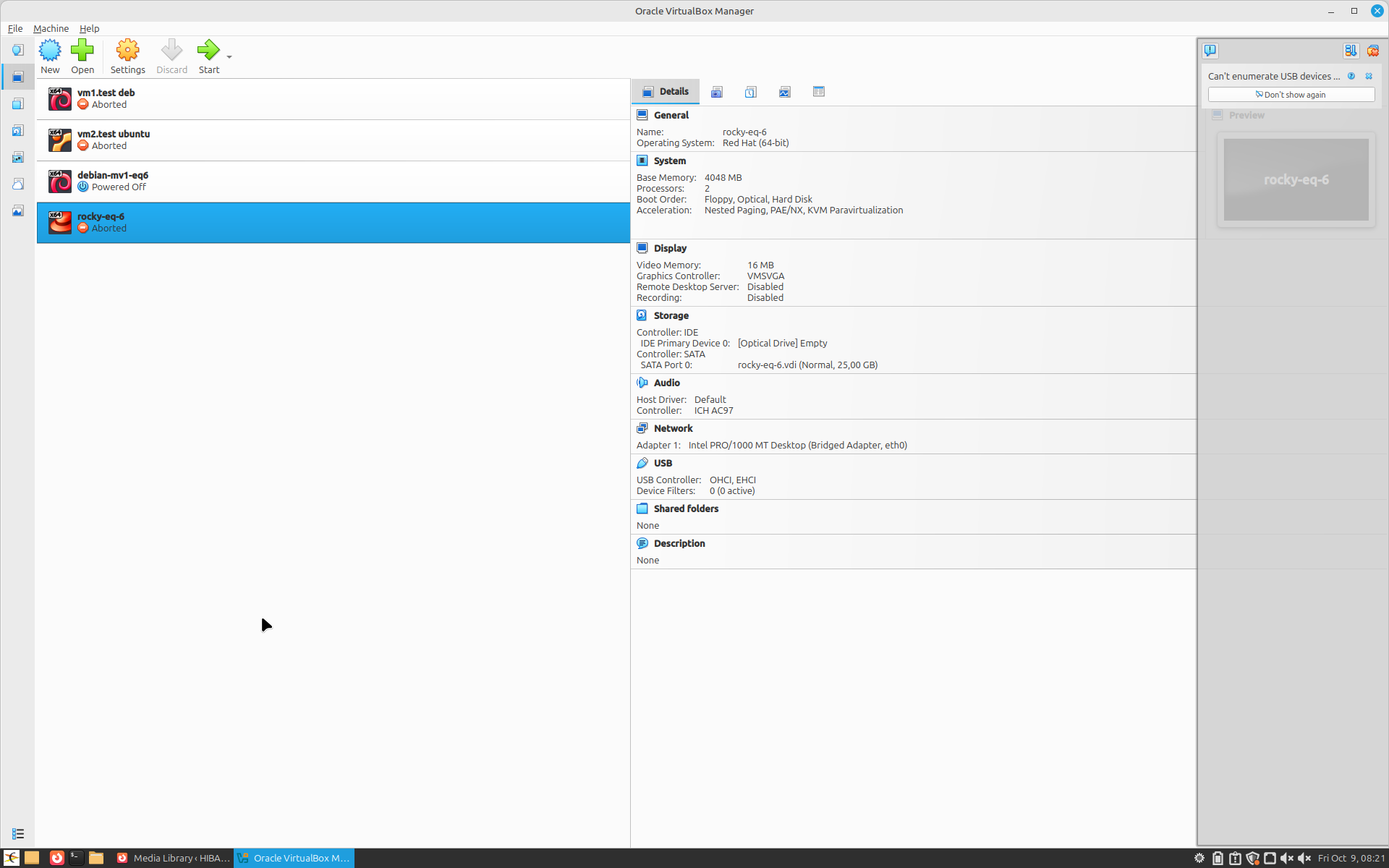
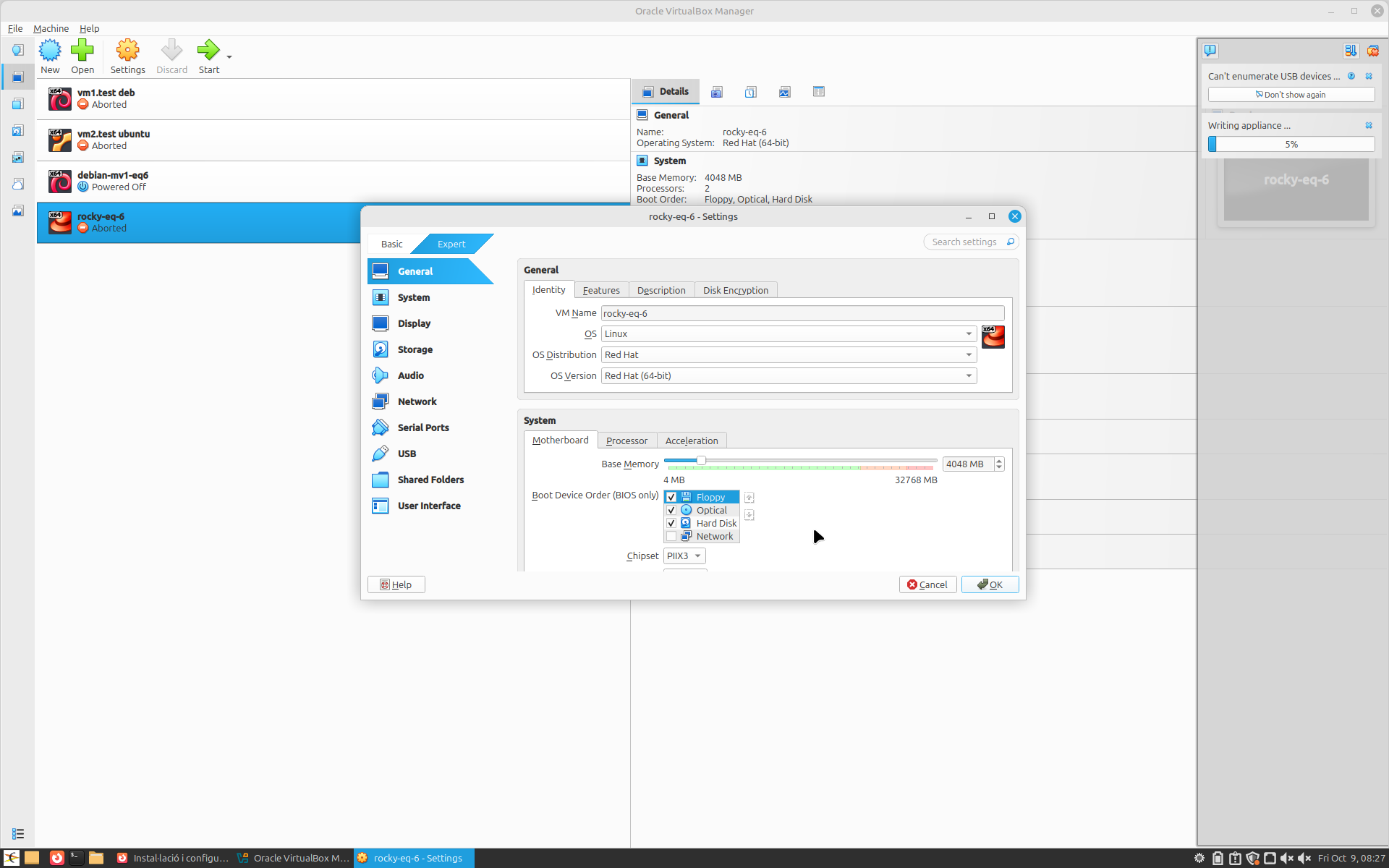
EVIDÈNCIA 1CONFIGURACIÓ INICIAL DE LA MÀQUINA VIRTUAL
Configuració inicial VM Rocky Linux
Recursos assignats a la VM: 4 GB RAM, 2 vCPU, 25 GB disc dinàmic i adaptador de xarxa virtual configurat.
02
Secció 2
Procés d’instal·lació de Rocky Linux

Seguiment complet de l’instal·lador de Rocky Linux, des de la preparació de la imatge ISO fins al primer inici de sessió.
EVIDÈNCIA 2SELECCIÓ DE LA IMATGE ISO
Selecció ISO Rocky Linux
Fitxer .iso de Rocky Linux associat correctament al lector virtual — pas previ obligatori per iniciar l’instal·lador.
EVIDÈNCIA 3MENÚ INICIAL — BOOT MENU
Boot menu Rocky Linux
Menú d’arrencada de Rocky Linux — punt d’entrada al procés d’instal·lació del sistema operatiu.
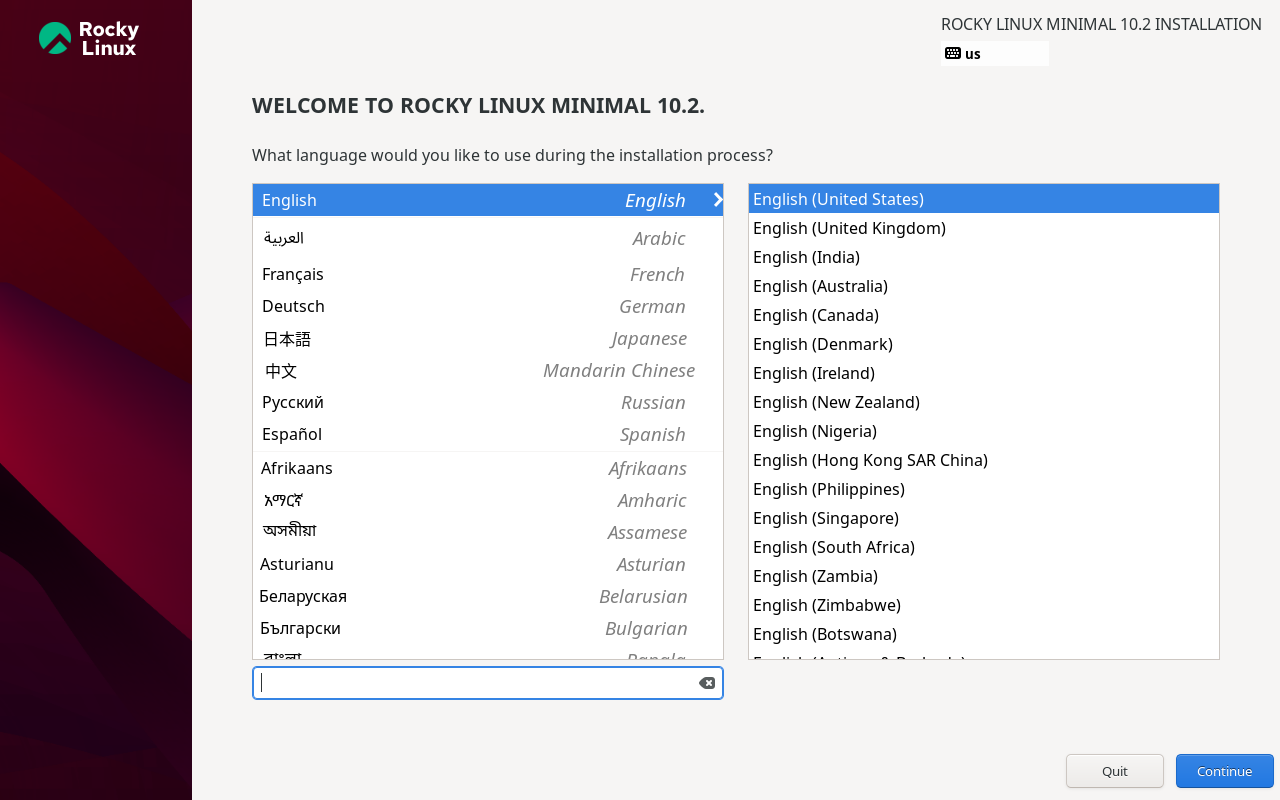
EVIDÈNCIA 4SELECCIÓ DE L’IDIOMA
Selecció idioma Rocky Linux
Idioma seleccionat a l’inici de l’instal·lador — determina la configuració regional del sistema.
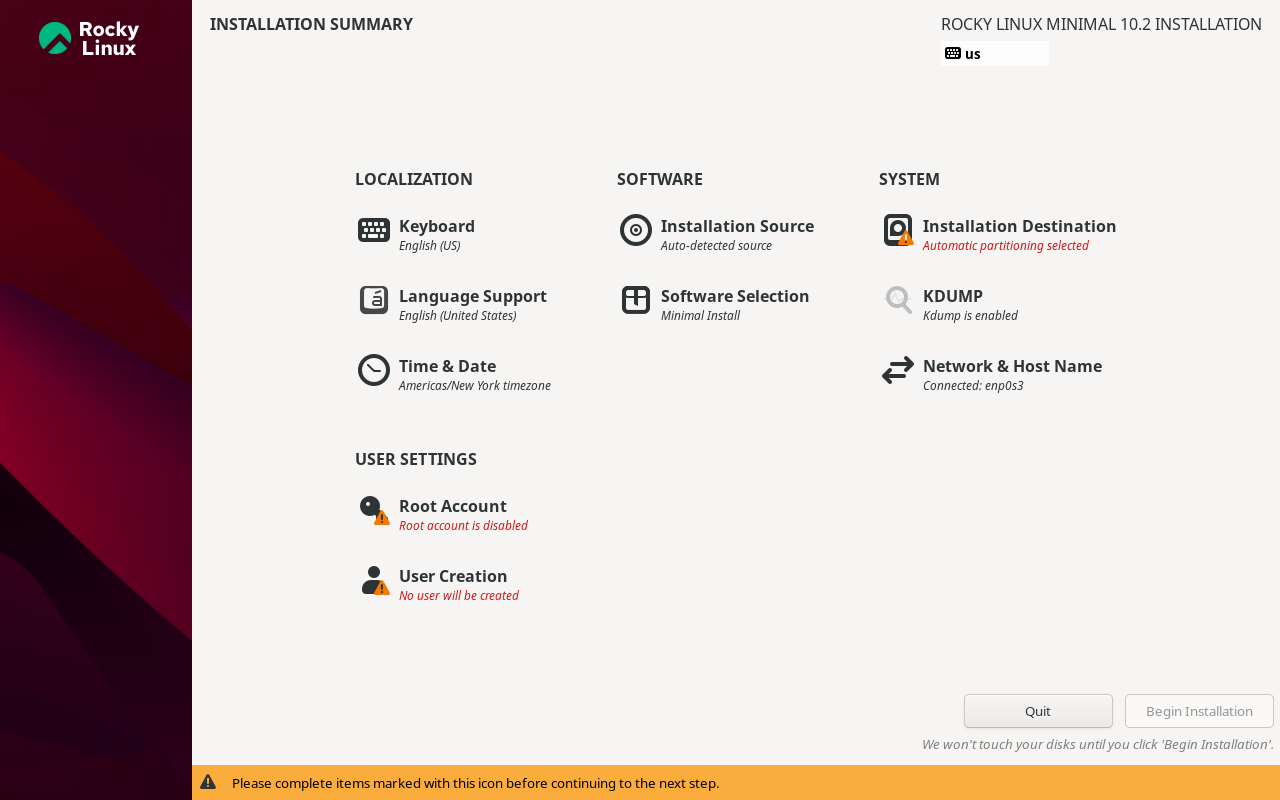
EVIDÈNCIA 5PANTALLA INSTALLATION SUMMARY
📋
Resum de la instal·lació — Installation Summary
Aquesta pantalla centralitza totes les opcions principals de la instal·lació (idioma, teclat, zona horària, disc, xarxa, usuari) abans de començar la còpia de fitxers. Permet revisar i modificar qualsevol paràmetre abans de confirmar.
Installation Summary screen
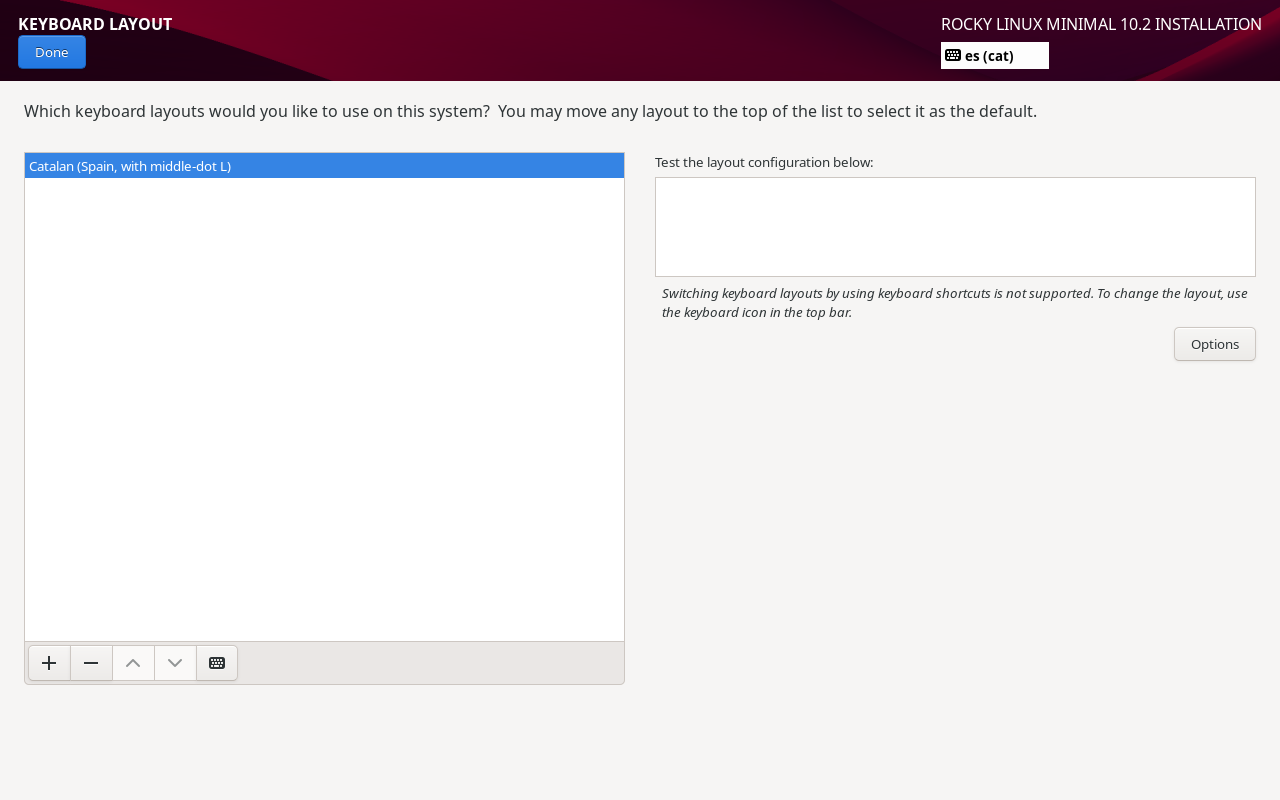
EVIDÈNCIA 6CONFIGURACIÓ DEL TECLAT I ZONA HORÀRIA
Configuració teclat Rocky Linux
Distribució de teclat i zona horària configurades — paràmetres essencials per a l’administració correcta del sistema.
EVIDÈNCIA 7SELECCIÓ DEL PROGRAMARI (SOFTWARE SELECTION)
📦
Pantalla Software Selection — tipus d’instal·lació
Captura de la pantalla de selecció de programari. Permet identificar el tipus d’instal·lació escollit (servidor amb GUI o instal·lació mínima) i els paquets de programari base inclosos. Per a un servidor, s’escull l’opció mínima per reduir la superfície d’atac.
Software Selection → Server / Minimal Install
EVIDÈNCIA 8DESTINACIÓ DE LA INSTAL·LACIÓ — DISC 25 GB
💾
Configuració del disc virtual — Installation Destination
Captura de la pantalla de destinació de la instal·lació. Mostra el disc virtual de 25 GB seleccionat i el mètode de particionament definit. El sistema crea automàticament les particions necessàries (/, /boot, swap) per al funcionament del servidor.
Installation Destination → 25 GB virtual disk
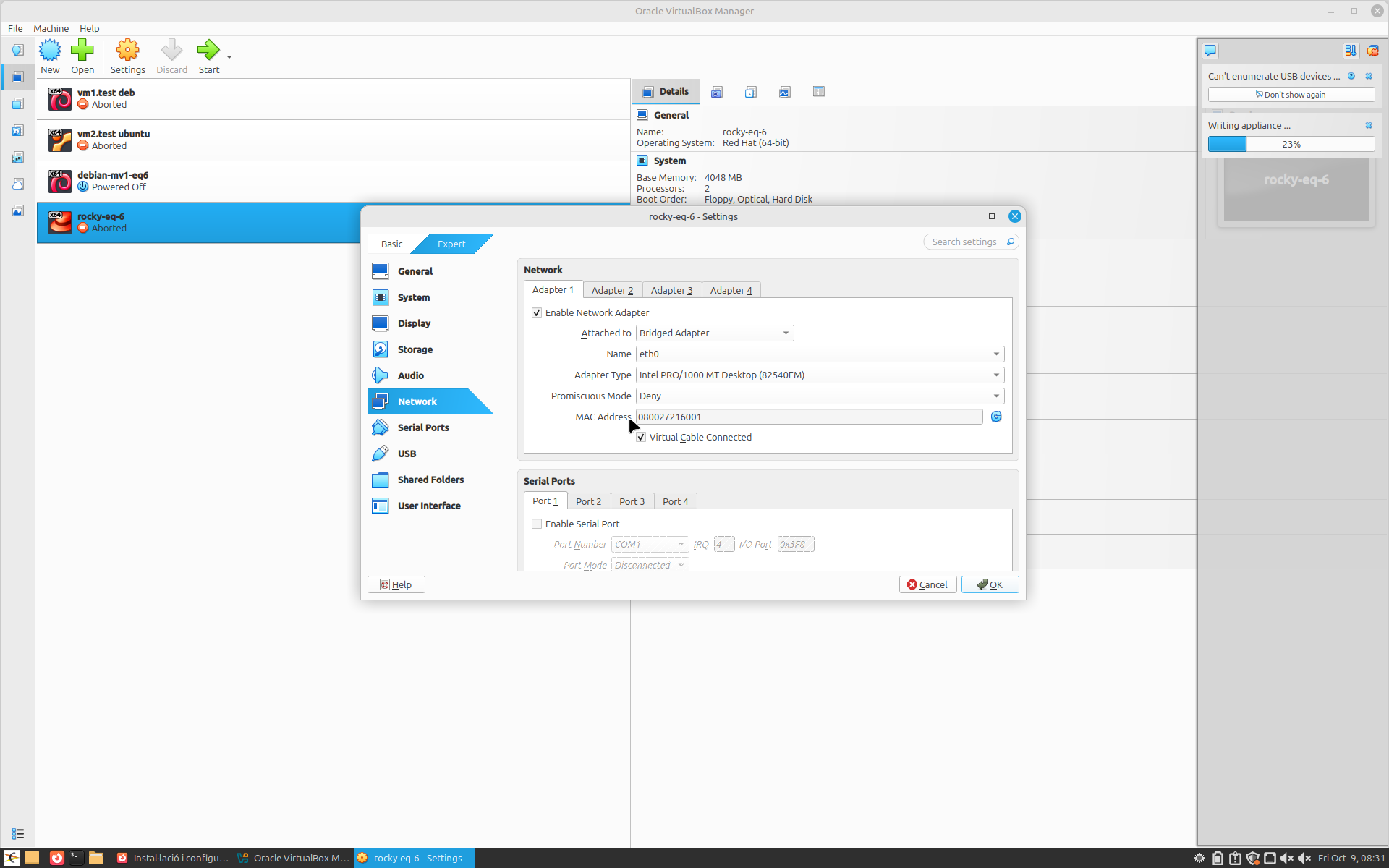
EVIDÈNCIA 9CONFIGURACIÓ DE XARXA I HOSTNAME
Xarxa i hostname
Interfície de xarxa activada i hostname configurat durant la instal·lació — assegura connectivitat des del primer arrencada.
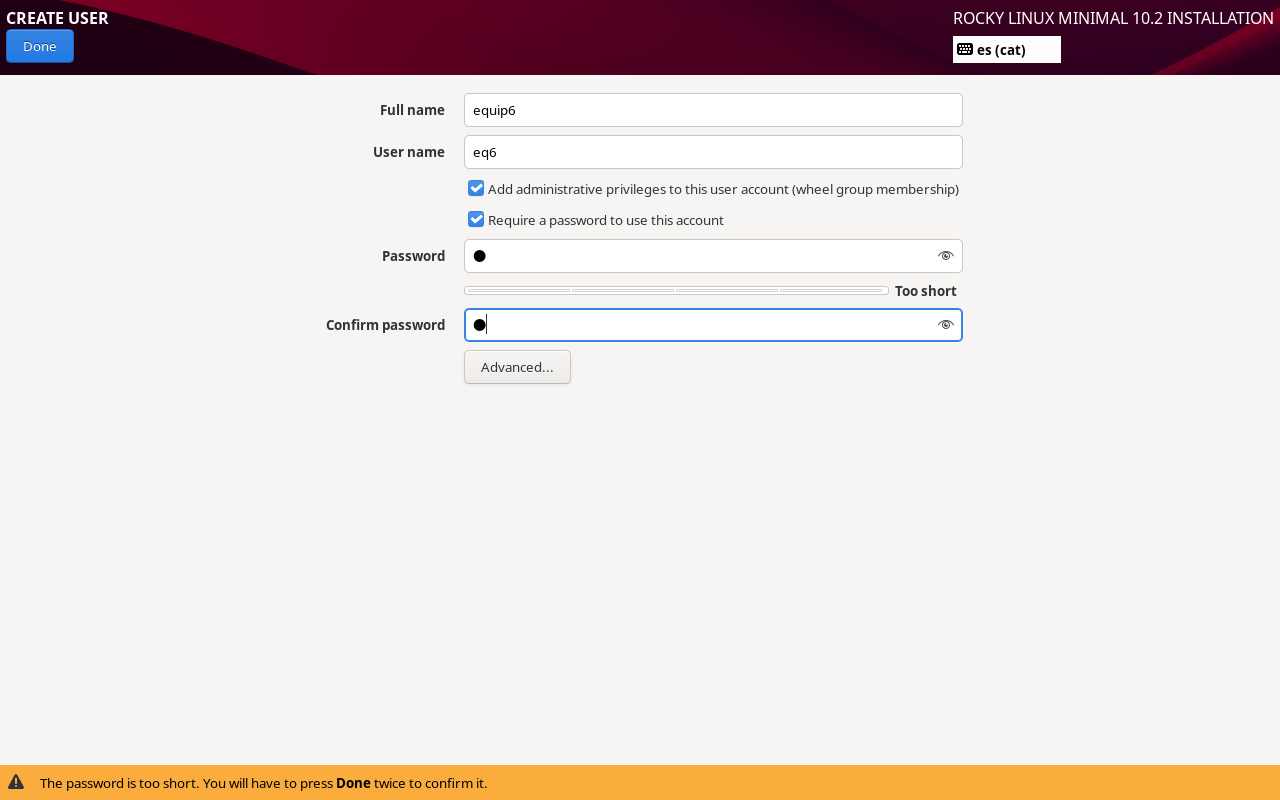
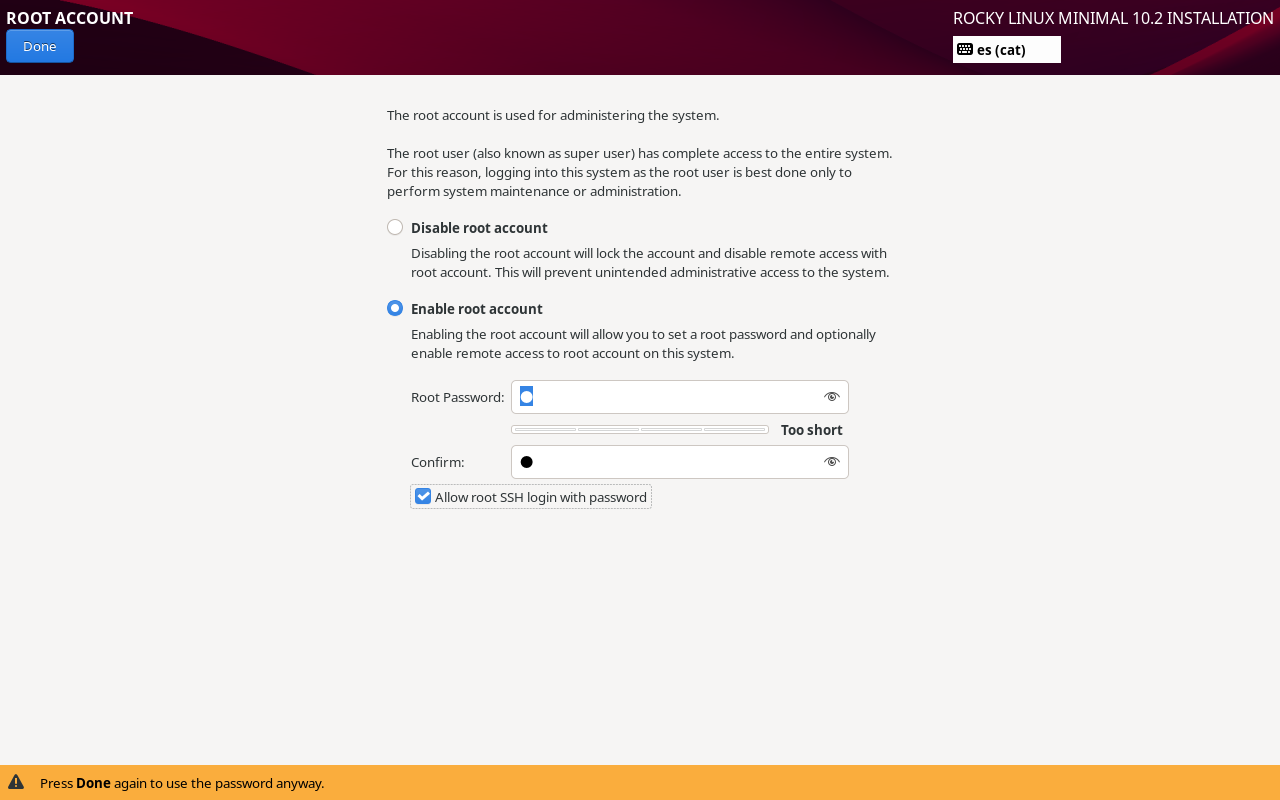
EVIDÈNCIA 10CREACIÓ DE L’USUARI I CONTRASENYA ROOT
Creació usuari
Creació del compte d’usuari amb permisos administratius — evita treballar constantment com a root per seguretat.
Contrasenya root
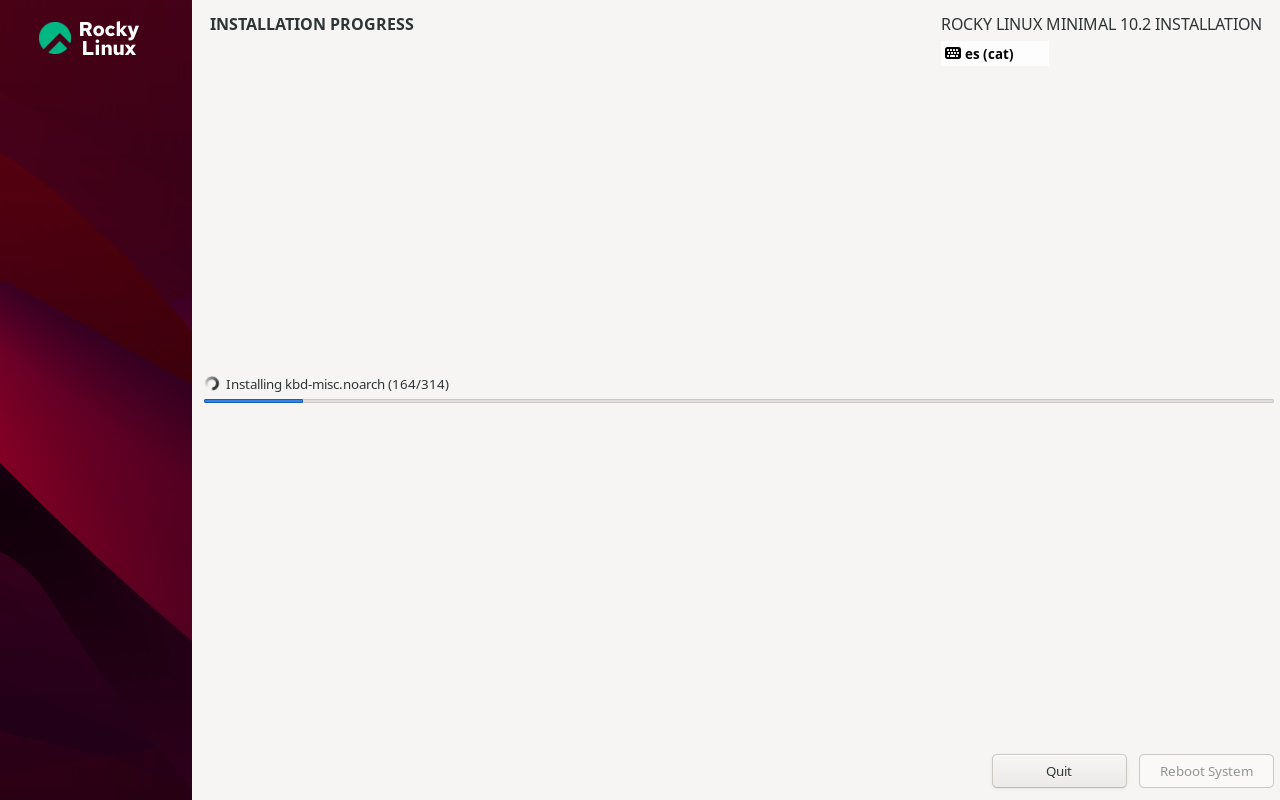
EVIDÈNCIA 11PROCÉS D’INSTAL·LACIÓ EN CURS
⏳
Barra de progrés de la còpia de paquets
Captura de la barra de progrés durant la instal·lació del sistema operatiu al disc virtual. Rocky Linux copia i configura tots els paquets seleccionats al disc de 25 GB. El temps depèn dels recursos assignats a la VM.
Installing packages… X%
EVIDÈNCIA 12FINALITZACIÓ DE LA INSTAL·LACIÓ
Finalització instal·lació
Instal·lació completada — el sistema sol·licita reinici. La ISO es desconnecta per evitar re-arrencada des del mitjà.
EVIDÈNCIA 13PRIMER INICI DE SESSIÓ — ROCKY LINUX OPERATIU
Primer inici Rocky Linux
Primer inici de sessió a Rocky Linux — confirma que la instal·lació ha estat completament exitosa i el sistema és operatiu.
03
Secció 3
Preparació i actualització del sistema

Abans de configurar cap servei, s’actualitzen els dipòsits de paquets per garantir que el sistema tingui les versions més recents i correccions de seguretat aplicades.

Actualització del sistema
# Comprovar actualitzacions disponibles
sudo dnf check-update

# Aplicar totes les actualitzacions
sudo dnf upgrade -y
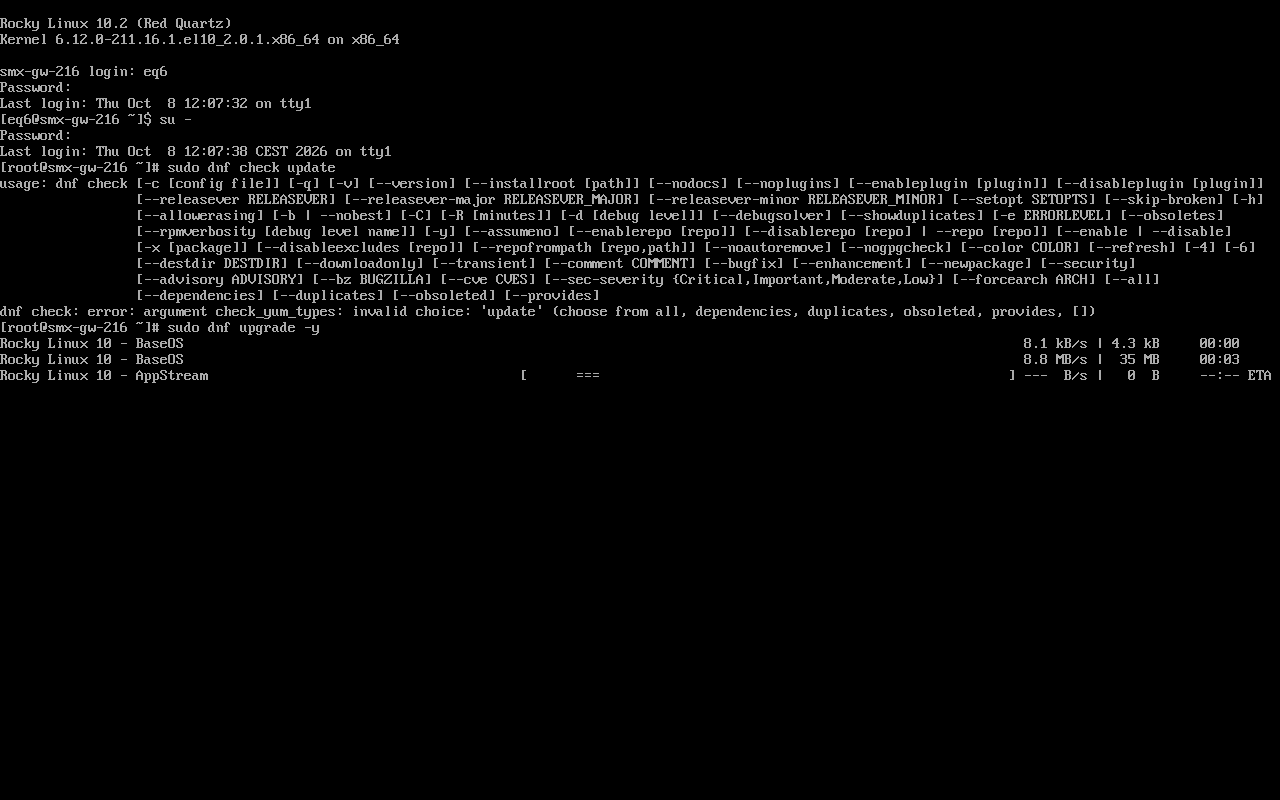
EVIDÈNCIA 14ACTUALITZACIÓ DEL SISTEMA
Actualització sistema
Sistema actualitzat amb dnf upgrade — garanteix correccions de seguretat aplicades abans de configurar serveis.
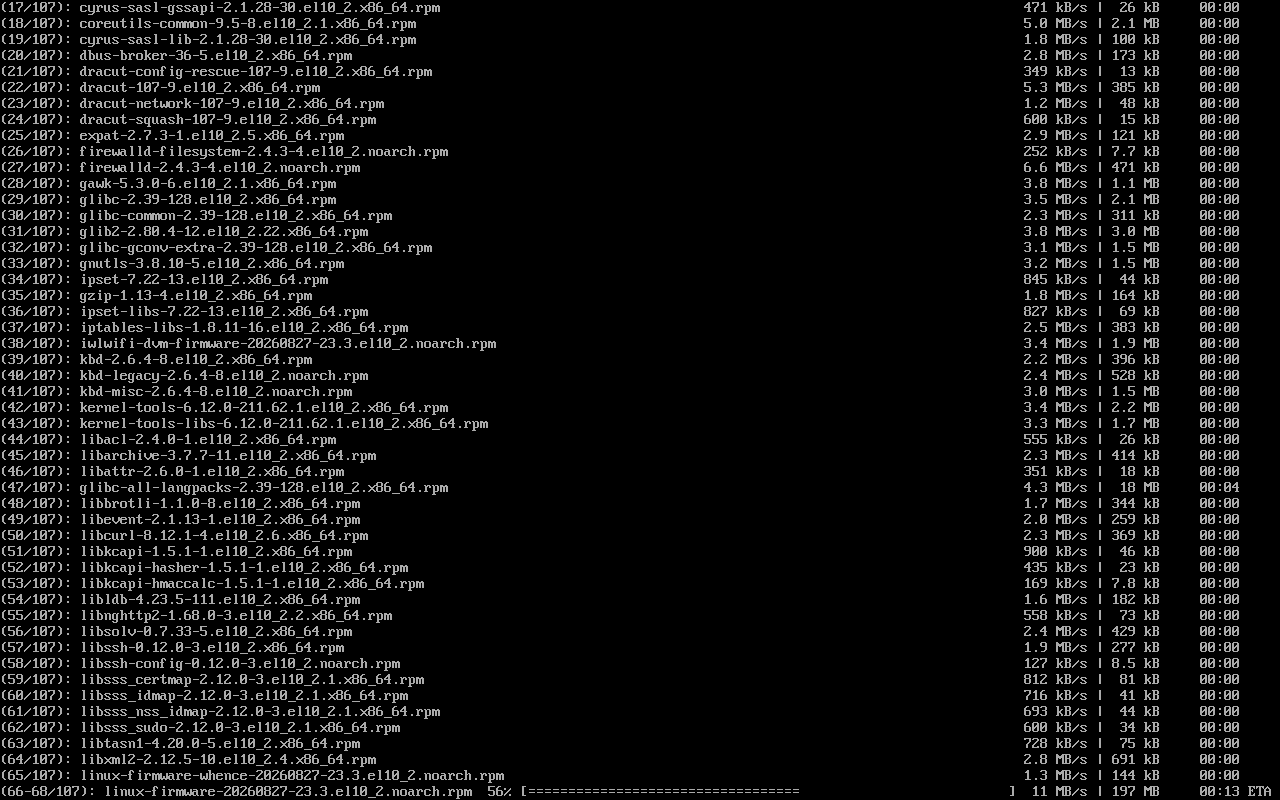
Upgrade check
04
Secció 4
Configuració de la xarxa via DHCP

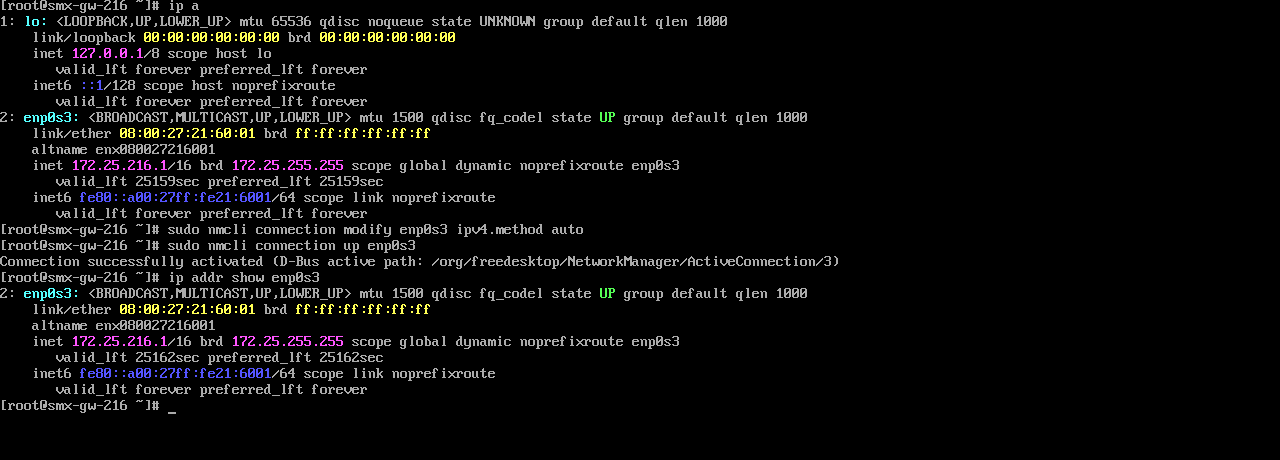
S’identifica la interfície de xarxa i es configura en mode automàtic (DHCP) mitjançant nmcli per obtenir una adreça IP dinàmica del router/servidor DHCP.

Identificació, configuració DHCP i verificació
# 1. Identificar interfícies i perfils de connexió
ip a
nmcli connection show

# 2. Configurar mètode IPv4 automàtic (DHCP)
sudo nmcli connection modify enp0s3 ipv4.method auto

# 3. Activar la connexió
sudo nmcli connection up enp0s3

# 4. Verificar IP assignada
ip addr show enp0s3
EVIDÈNCIA 15IDENTIFICACIÓ DE LES INTERFÍCIES DE XARXA
🔍
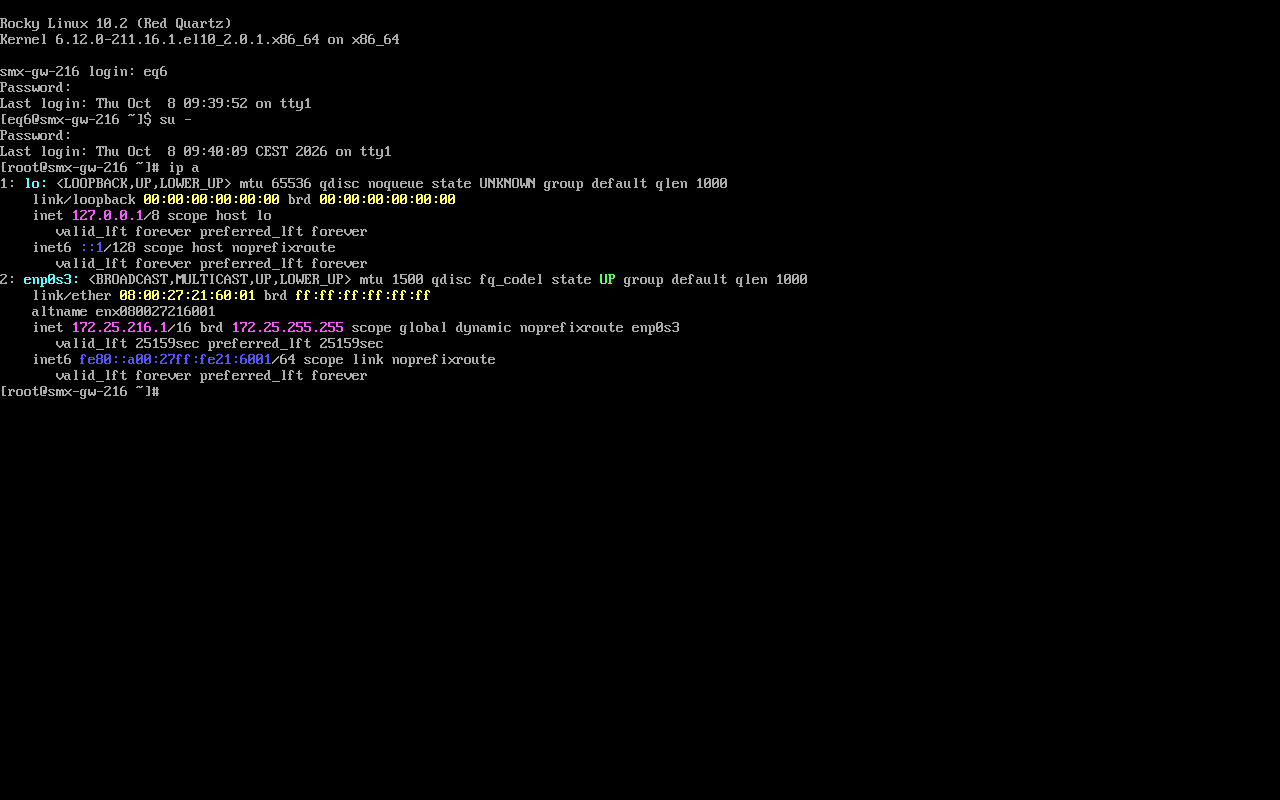
Resultat de ip a i nmcli connection show
Captura que mostra les interfícies de xarxa detectades pel sistema. Es pot observar el nom de la interfície activa (normalment enp0s3 o similar) i el seu estat inicial. Pas necessari per conèixer el nom exacte de la interfície a configurar.
ip a && nmcli connection show
EVIDÈNCIES 16 i 17ACTIVACIÓ DHCP I IP ASSIGNADA
nmcli connection up
Connexió DHCP activada correctament — el sistema ha rebut una adreça IP dinàmica vàlida del servidor DHCP.
ip addr show
05
Secció 5
Optimització del rendiment amb TuneD

S’instal·la el dimoni TuneD i s’aplica el perfil virtual-guest, optimitzat específicament per a màquines virtuals, millorant l’ús de CPU i memòria.

Instal·lació, activació i perfil TuneD
# 1. Instal·lar TuneD
sudo dnf install -y tuned

# 2. Activar i iniciar el servei
sudo systemctl enable --now tuned

# 3. Aplicar perfil per a màquines virtuals
sudo tuned-adm profile virtual-guest

# 4. Verificar el perfil actiu
tuned-adm active
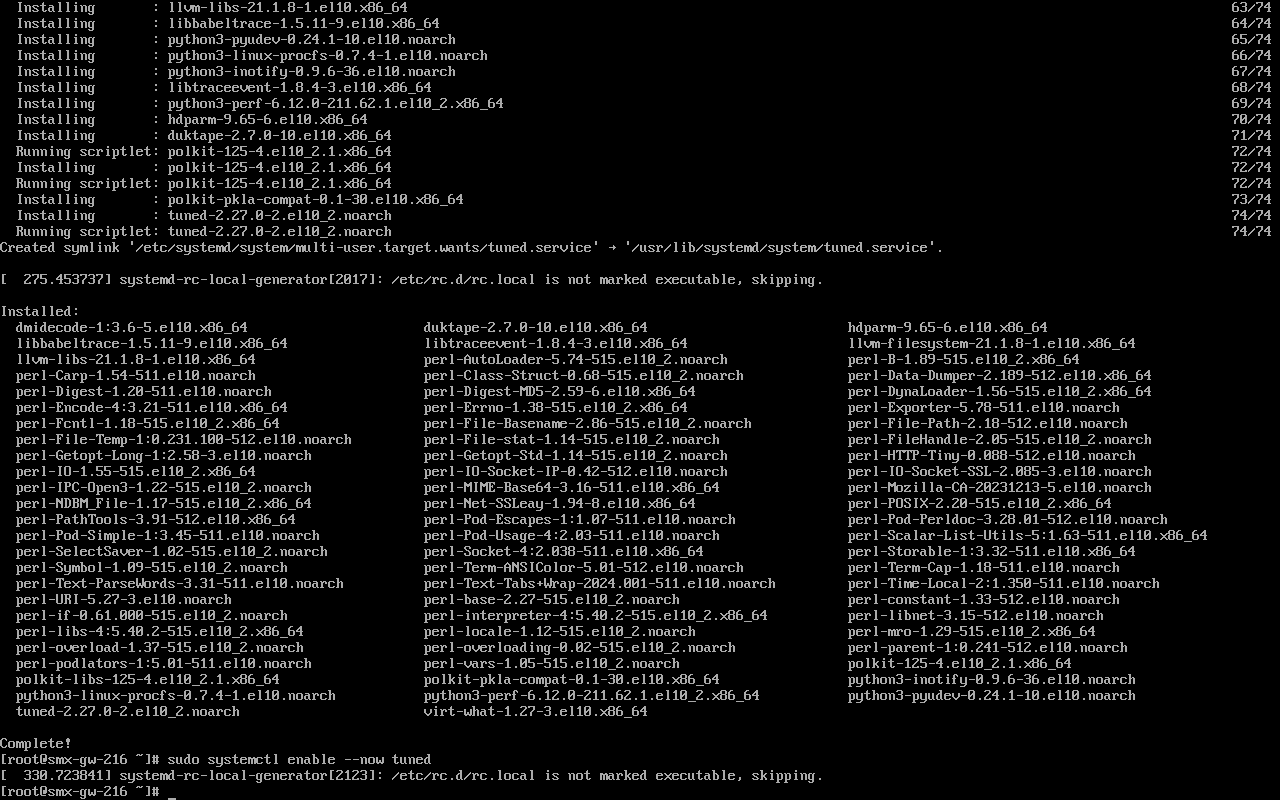
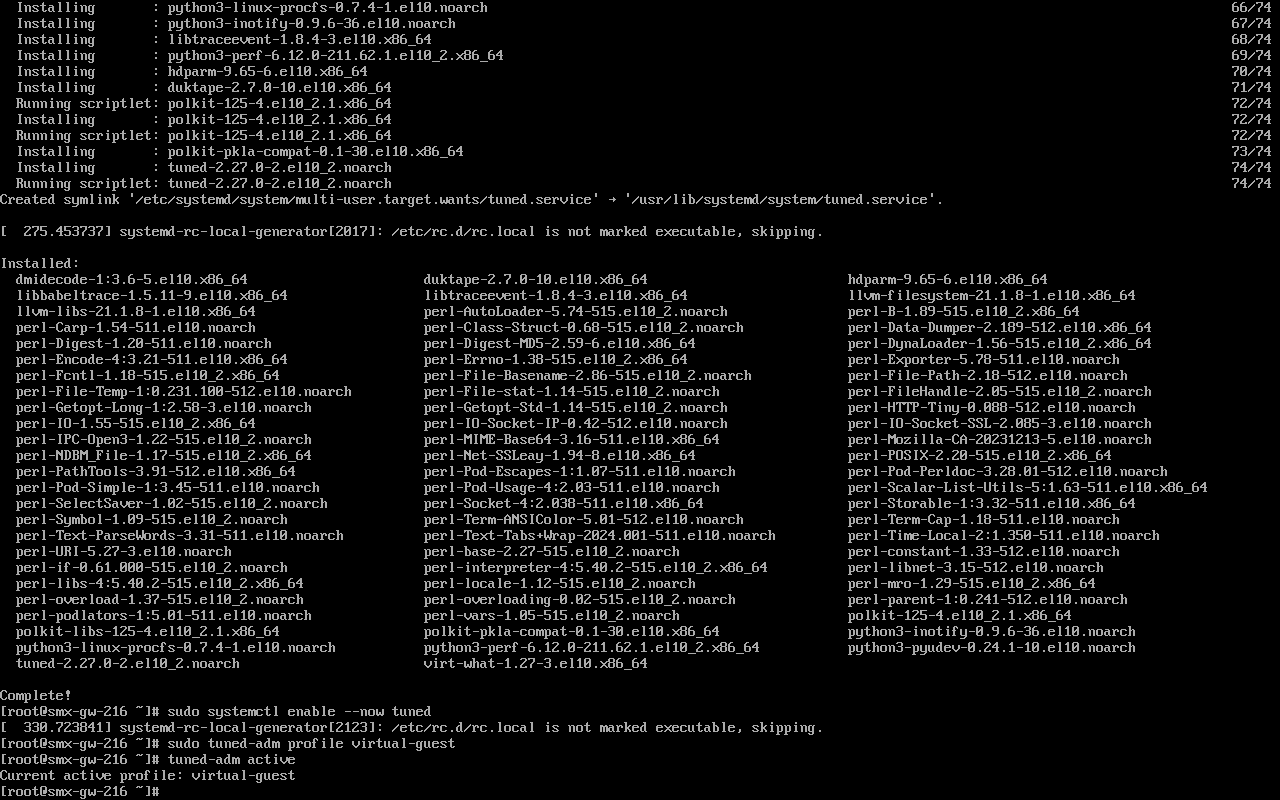
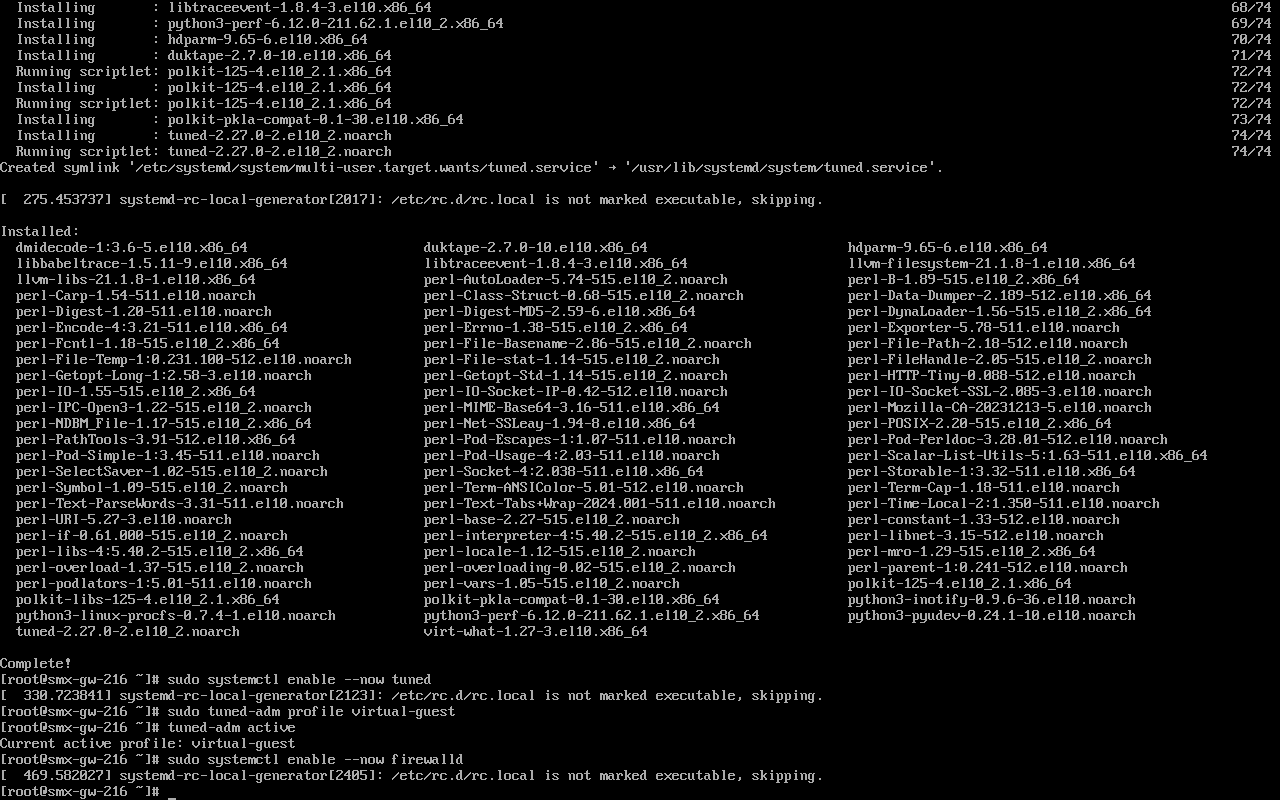
EVIDÈNCIES 18 i 19INSTAL·LACIÓ I ACTIVACIÓ DE TUNED
TuneD enable
TuneD instal·lat i activat correctament a Rocky Linux — el servei s’inicia automàticament en cada arrencada del sistema.
EVIDÈNCIA 20PERFIL D’OPTIMITZACIÓ ACTIU — virtual-guest
TuneD perfil actiu
Resultat de tuned-adm active: perfil virtual-guest actiu — optimitza l’ús de recursos per a entorns virtualitzats.
06
Secció 6
Tallafoc amb Firewalld

S’activa el servei firewalld i es permeten únicament els serveis SSH i HTTP, seguint el principi de mínim privilegi per reduir la superfície d’atac del servidor.

Activació, regles i verificació de Firewalld
# 1. Iniciar i habilitar firewalld
sudo systemctl enable --now firewalld

# 2. Permetre SSH i HTTP de forma permanent
sudo firewall-cmd --permanent --add-service=ssh
sudo firewall-cmd --permanent --add-service=http

# 3. Recarregar la configuració
sudo firewall-cmd --reload

# 4. Comprovar les regles actives
sudo firewall-cmd --list-all

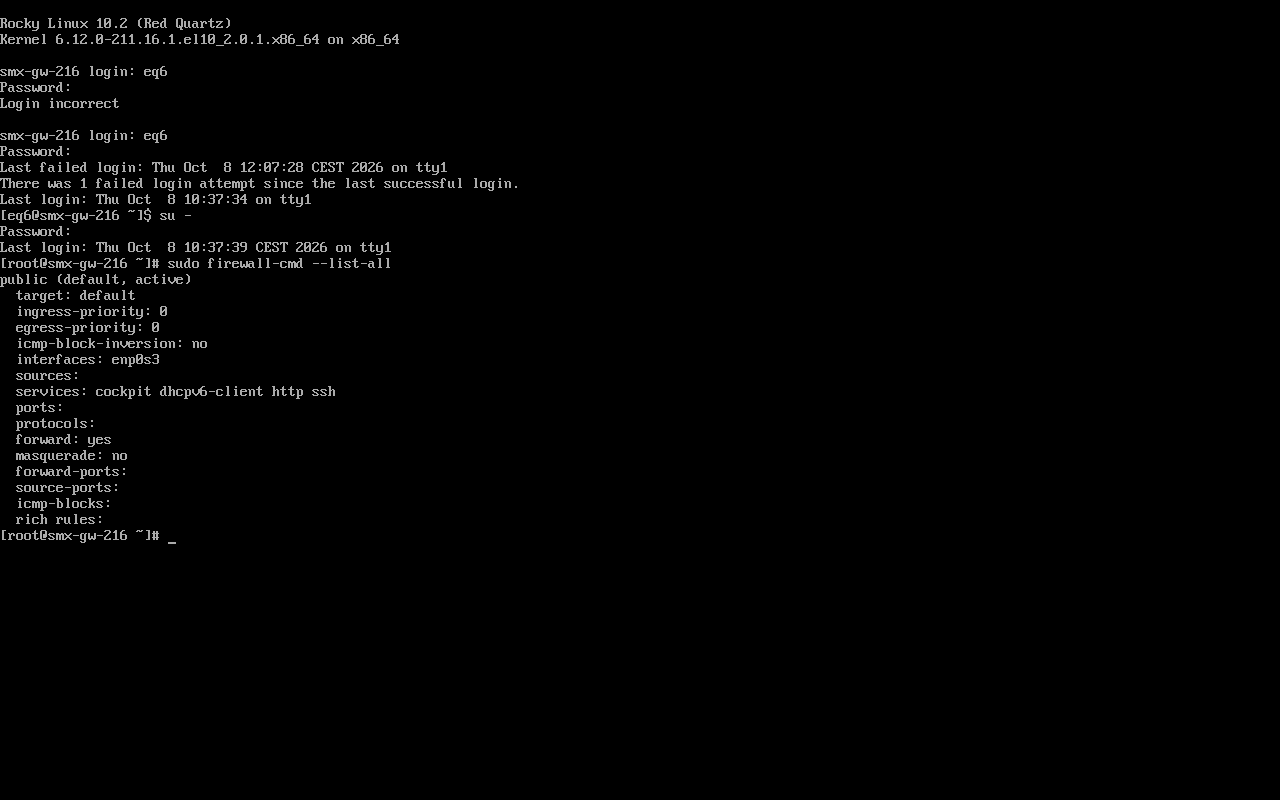
EVIDÈNCIES 21 i 22ACTIVACIÓ I ESTAT DE FIREWALLD
Firewalld status
Firewalld actiu i en execució — el servei s’inicia automàticament i protegeix les connexions entrants del servidor.
EVIDÈNCIES 23 i 24VERIFICACIÓ DE LES REGLES ACTIVES
Firewall list-all
Regles del tallafoc verificades — serveis ssh i http permesos, resta de connexions bloquejades.
Firewalld detall
07
Secció 7
Antivirus ClamAV

S’instal·la ClamAV des del repositori EPEL, s’actualitza la base de signatures amb freshclam i s’executa una anàlisi recursiva al directori /home.

Instal·lació, actualització i escaneig ClamAV
# 1. Instal·lar repositori EPEL
sudo dnf install -y epel-release

# 2. Instal·lar ClamAV i les eines
sudo dnf install -y clamav clamd clamav-update

# 3. Actualitzar base de dades de virus
sudo freshclam

# 4. Executar anàlisi recursiva
sudo clamscan -r /home
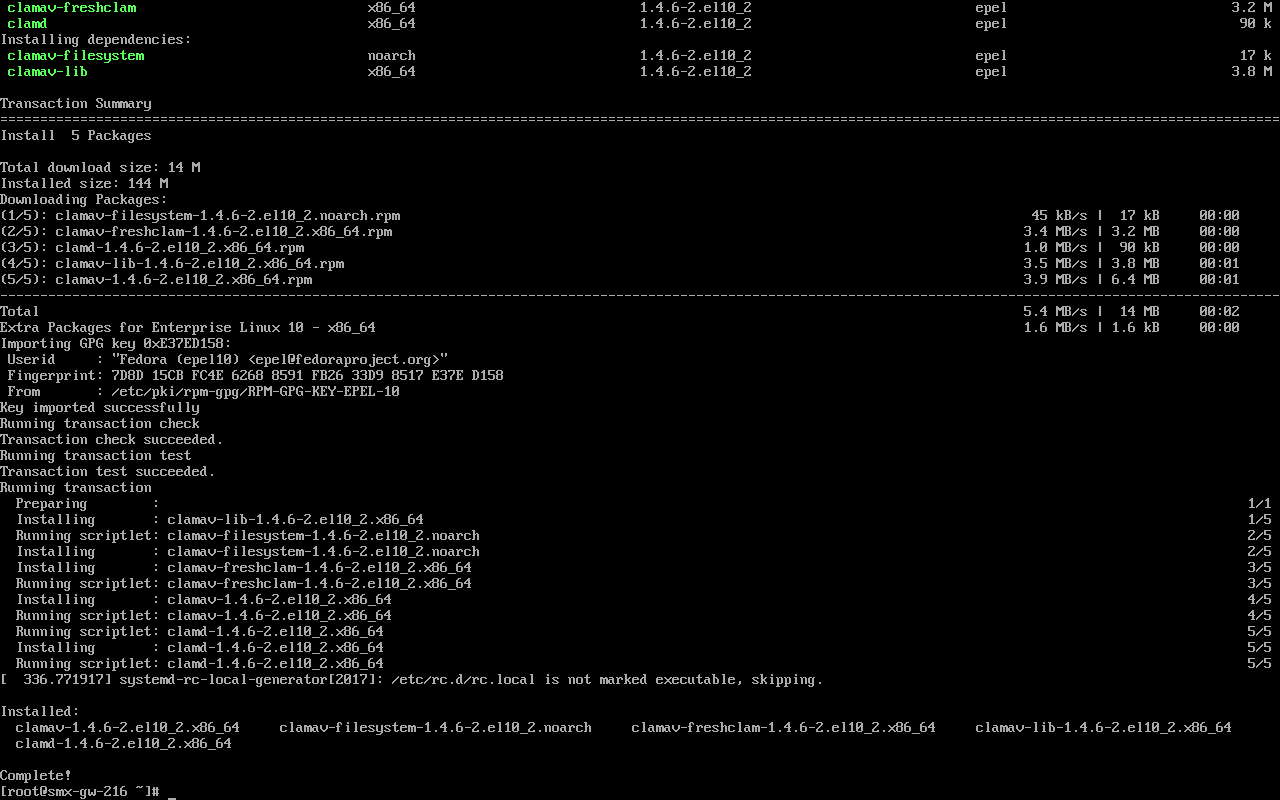
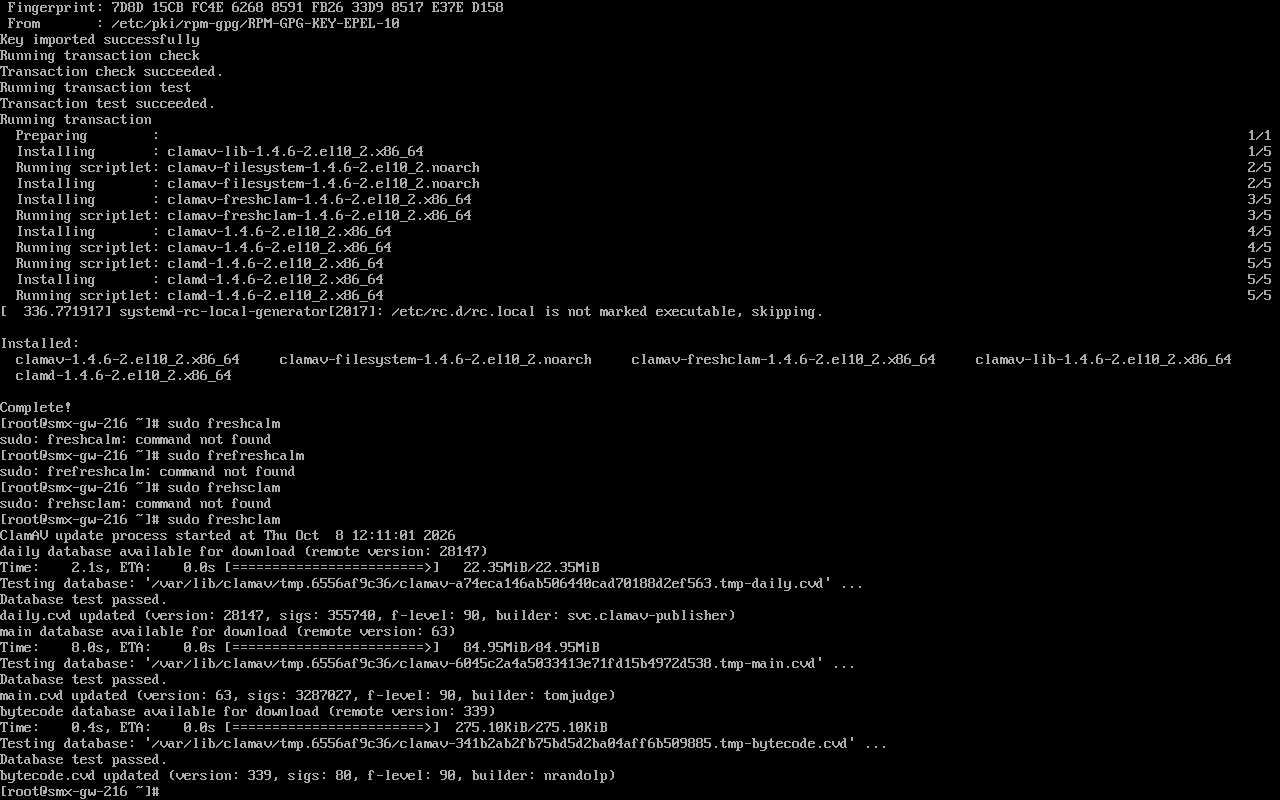
EVIDÈNCIES 25 i 26INSTAL·LACIÓ DE CLAMAV
ClamAV instal·lació
ClamAV instal·lat des del repositori EPEL — inclou el motor d’anàlisi, el dimoni i les eines d’actualització de signatures.
clamscan result
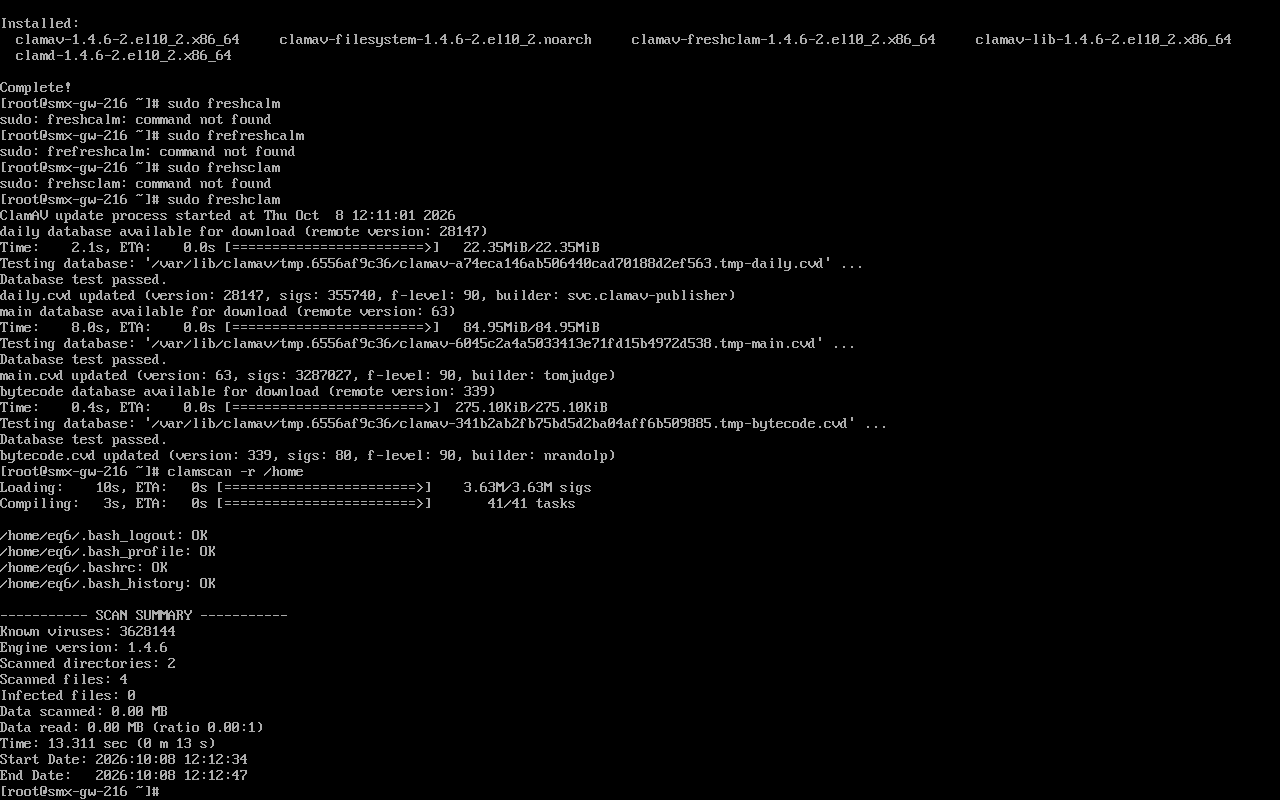
EVIDÈNCIA 27ACTUALITZACIÓ DE SIGNATURES AMB FRESHCLAM
freshclam update
Base de dades de signatures actualitzada amb freshclam — garanteix la detecció de les amenaces més recents.
EVIDÈNCIA 28RESULTAT DE L’ANÀLISI ANTIVIRUS — SCAN SUMMARY
clamscan summary
SCAN SUMMARY: anàlisi completada a /home — Infected files: 0. El sistema no presenta fitxers maliciosos detectats.
08
Secció 8 i 9
Verificació final i Conclusions
RequisitEinaComanda de comprovacióResultat
Instal·lació del sistemaRocky Linuxcat /etc/os-release✅ Rocky Linux 100% operatiu
Xarxa dinàmica (DHCP)NetworkManagerip addr / nmcli✅ IP assignada automàticament
RendimentTuneDtuned-adm active✅ Perfil virtual-guest actiu
TallafocFirewalldfirewall-cmd --list-all✅ ssh i http permesos
AntivirusClamAVclamscan -r /home✅ Escaneig completat, 0 infectats
Sistema operatiu
✓ Rocky Linux instal·lat✓ Primera sessió OK
Xarxa
✓ DHCP actiu✓ IP dinàmica OK
Rendiment
✓ TuneD virtual-guest
Seguretat
✓ Firewalld actiu✓ ClamAV 0 infectats
Conclusions

Resultat del projecte

Aquest projecte ha permès dur a terme la instal·lació completa d’una màquina virtual amb Rocky Linux, aplicant els paràmetres de rendiment i seguretat propis d’un servidor empresarial.

La configuració automàtica de la xarxa via DHCP garanteix la connectivitat, TuneD optimitza els recursos assignats (4 GB RAM, 25 GB disc), firewalld assegura la protecció de ports i ClamAV ofereix protecció enfront de malware.

La diferència clau respecte a Debian: a Rocky Linux, TuneD és natiu als repositoris oficials i la seva configuració s’ha pogut completar correctament, obtenint el perfil virtual-guest actiu i verificat.

✕