Google Docs · Tutorial
Navegació avançada amb marcadors
L’ús de marcadors a Google Docs permet crear punts de referència específics dins d’un document. Eina essencial per facilitar la navegació ràpida i permetre saltar directament a seccions clau mitjançant enllaços interns, millorant l’accessibilitat i l’organització del contingut extens.
Guia pas a pas: Com crear marcadors
1
Preparació del punt de destí
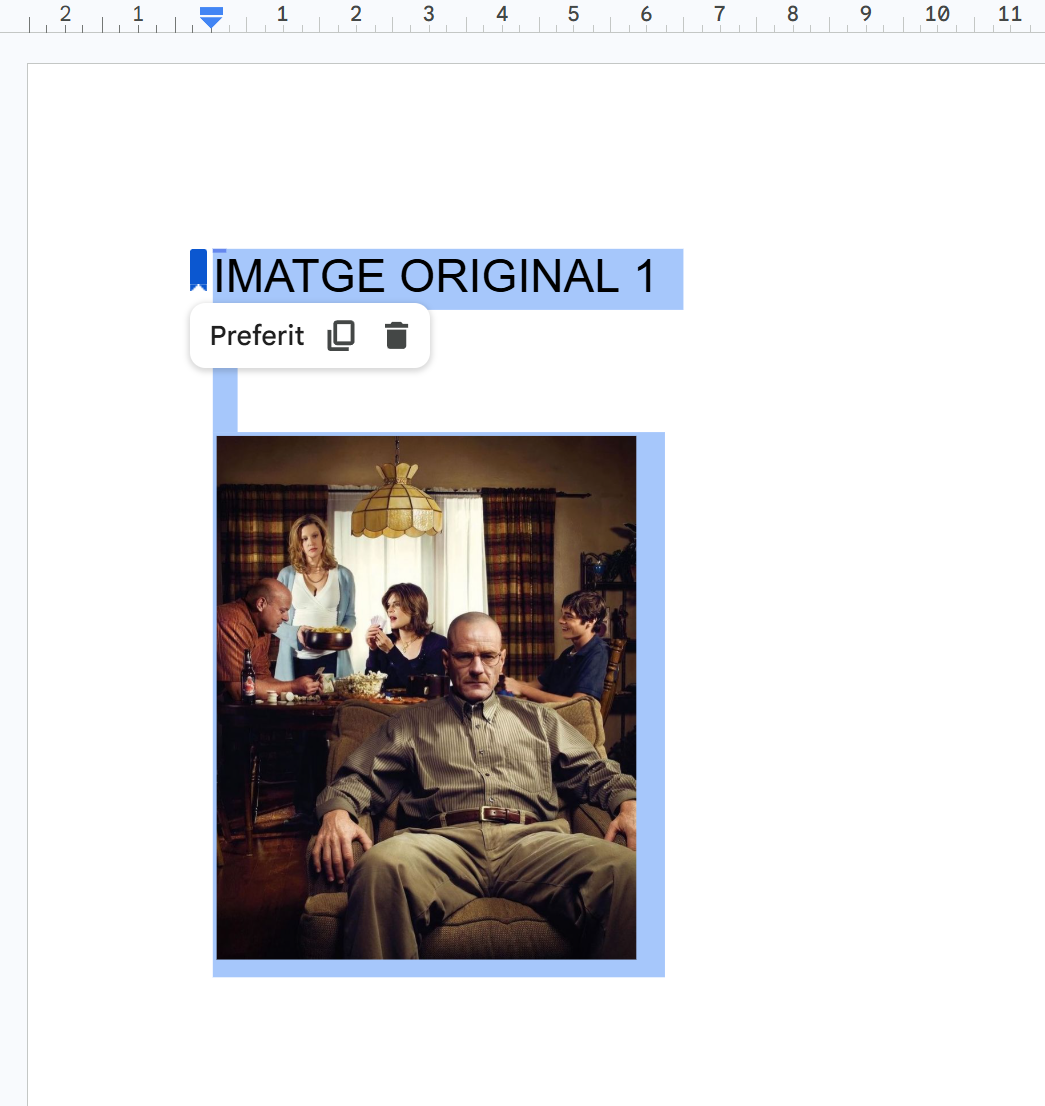
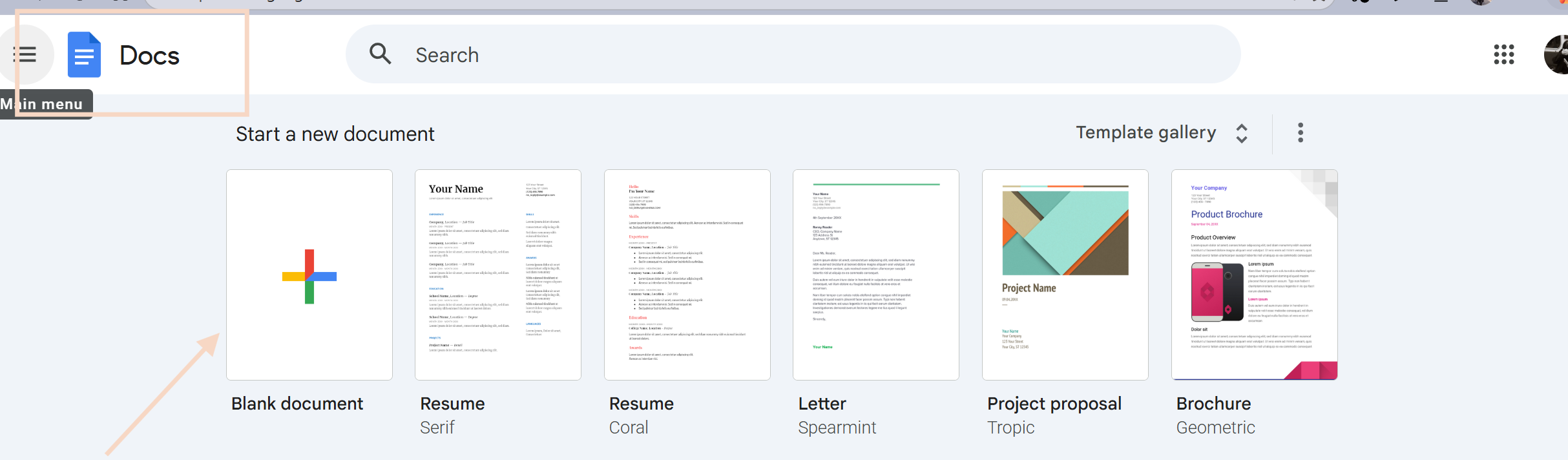
Obre el teu document a Google Docs. Situa el cursor exactament al lloc on vols que l’usuari arribi: pot ser un títol, l’inici d’un paràgraf o una imatge.
2
Inserció del marcador
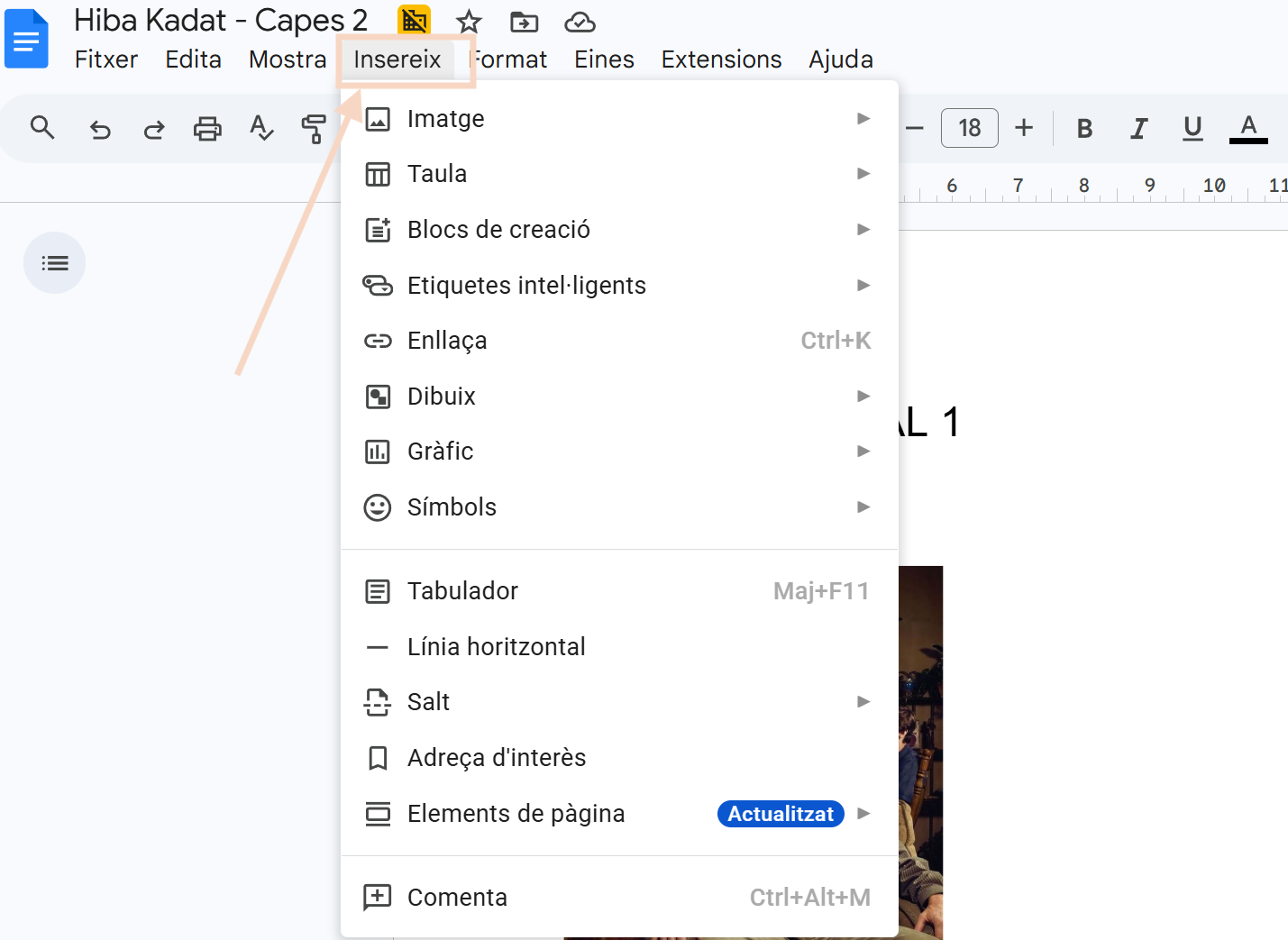
- Ves al menú superior i fes clic a Insereix.
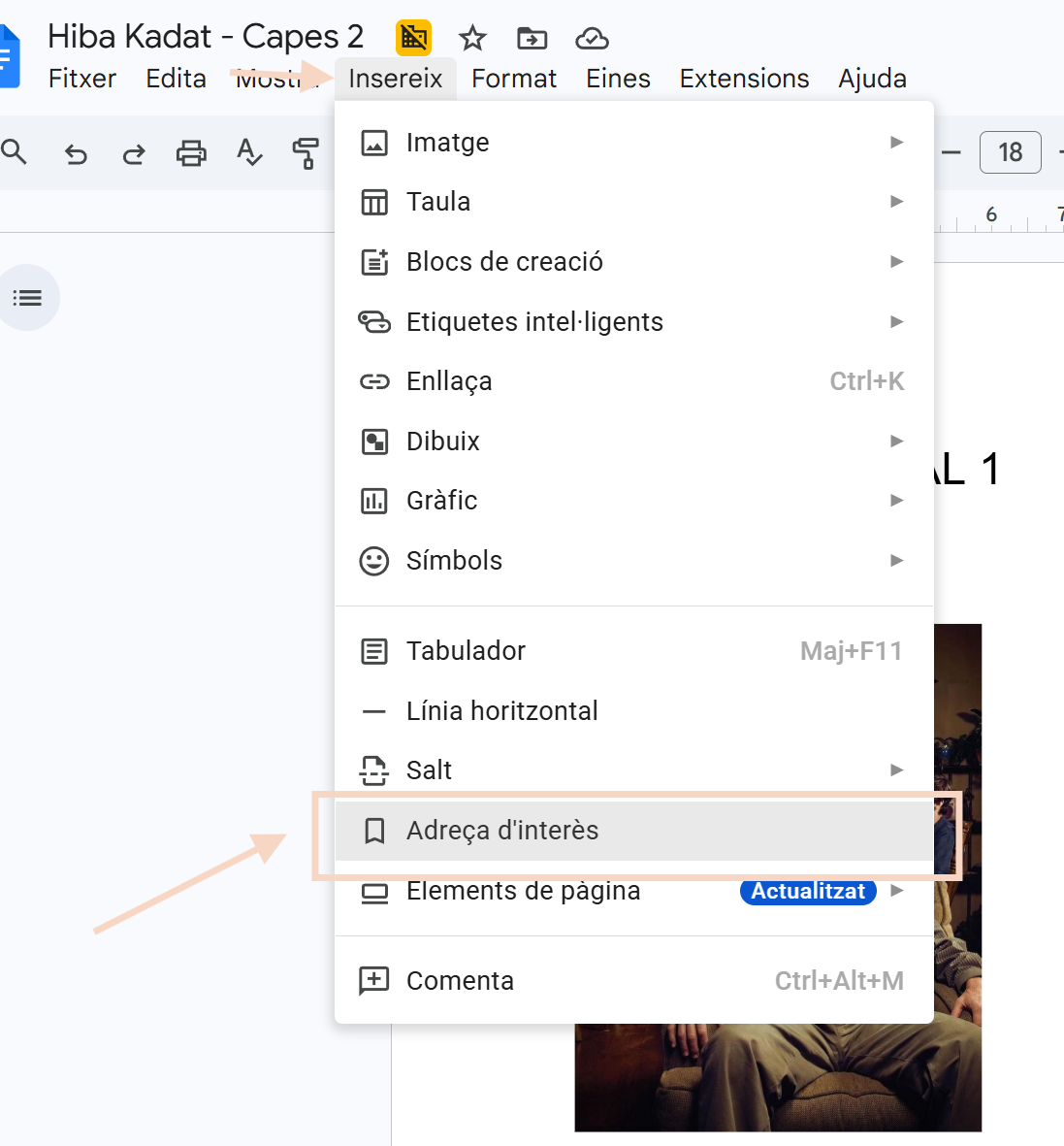
- Selecciona l’opció Marcador.
- Apareixerà una petita icona blava al costat del text, indicant que el marcador s’ha creat correctament.
3
Creació de l’enllaç de navegació
(Opcional però recomanat)
Perquè el marcador sigui útil, l’has d’enllaçar:
- Selecciona el text que vols que serveixi de “botó”.
- Prem Ctrl + K (o Insereix › Enllaç).
- Fes clic a Marcadors i selecciona el que acabes de crear.
Aquesta funció és especialment útil en documents llargs com informes o apunts. Millora molt l’accessibilitat del contingut.