Configuració de l’Horari Personal i Acadèmic
 Google Calendar
Establir una estructura temporal sòlida per coordinar les responsabilitats acadèmiques, les activitats personals i els períodes de descans, garantint una gestió òptima del temps.
Tutorial pas a pas — Google Calendar
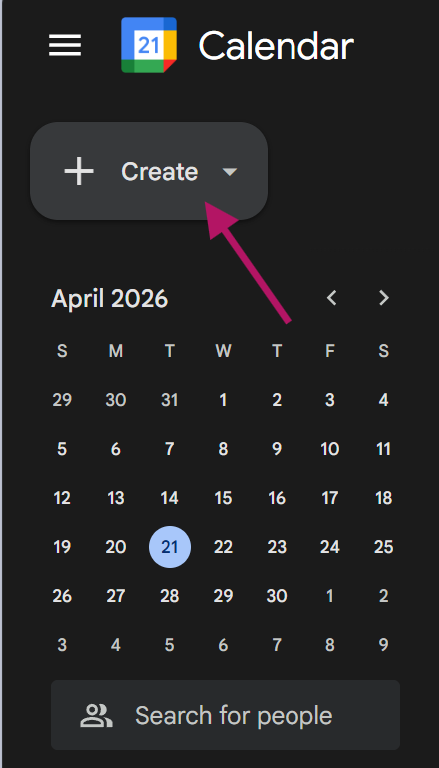
Accés i Inici de la Planificació
Cal accedir a la plataforma Google Calendar mitjançant les credencials del compte personal. Un cop dins de la interfície principal, se selecciona el botó “Crea”, situat a la part superior esquerra, per iniciar el desplegament de la nova agenda.
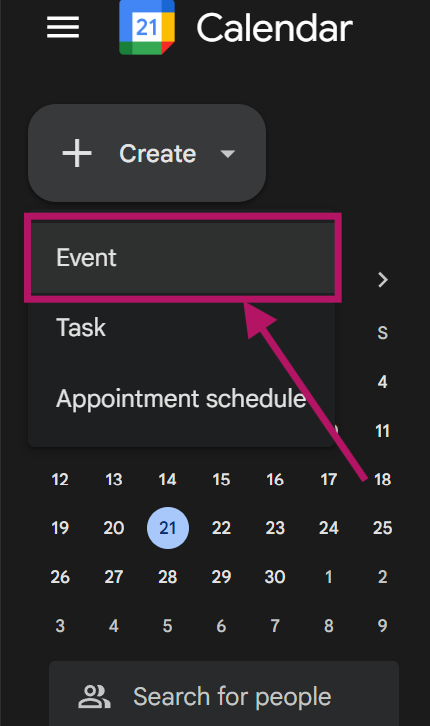
Definició i Parametrització de l’Esdeveniment
En seleccionar la modalitat d’esdeveniment, el sistema obre una finestra de configuració detallada. En aquest apartat, s’ha d’assignar el títol de l’activitat i definir la franja horària específica (hora d’inici i de finalització).
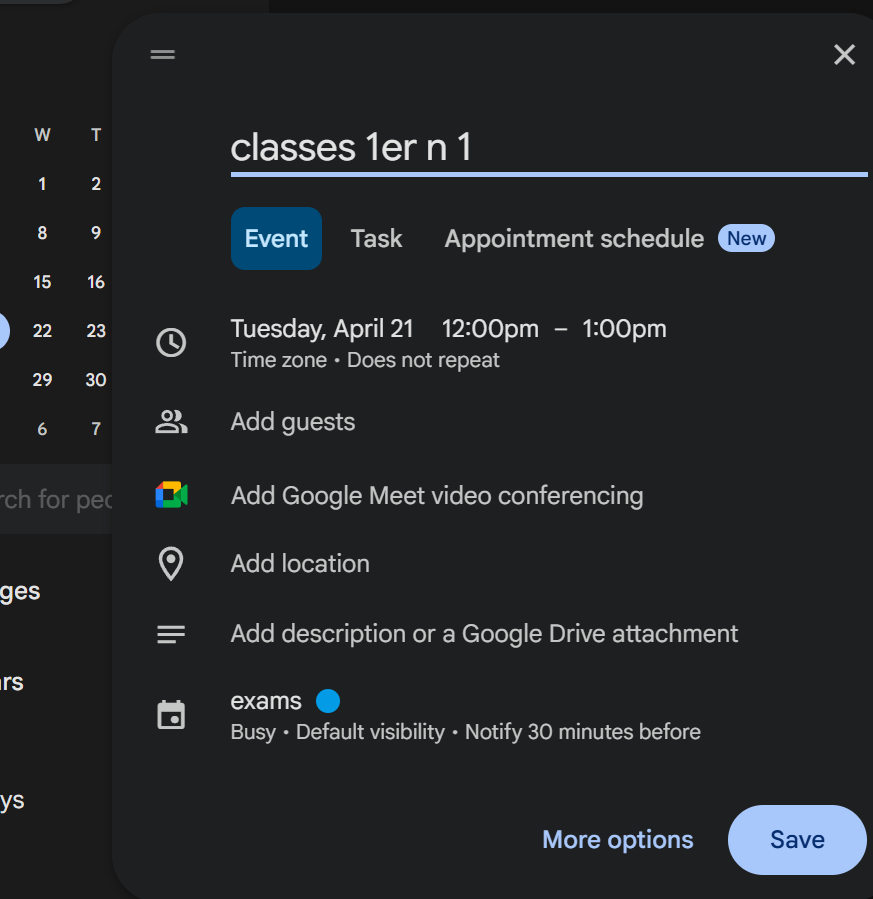
Automatització de la Periodicitat (Recurrència)
Per tal d’optimitzar el manteniment del calendari, s’utilitza la funció de repetició. Dins del menú de configuració horària, s’ha de seleccionar l’opció “Cada setmana, de dilluns a divendres”. Aquesta acció automatitza la visibilitat de l’horari acadèmic durant tot el curs sense necessitat d’introducció manual diària.
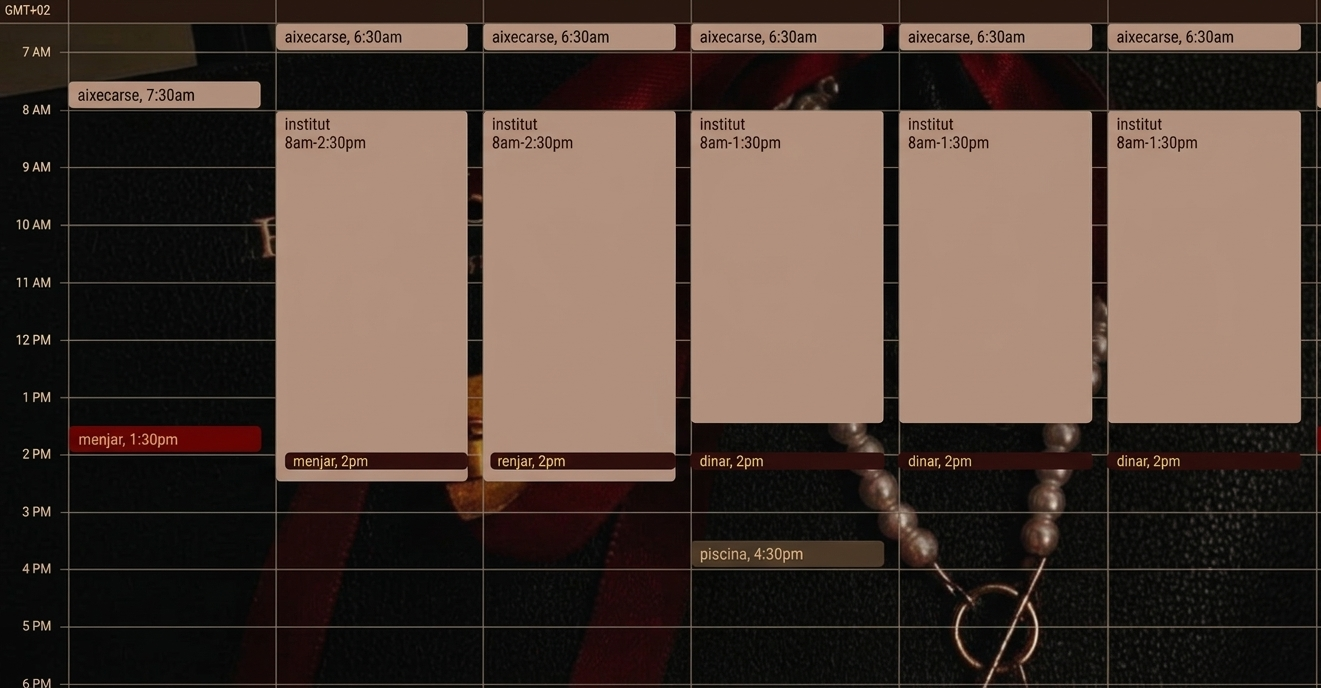
Visualització Final i Validació
Un cop completada la introducció de dades i desada la configuració, l’horari queda consolidat de manera visual. Això permet una consulta ràpida i una organització setmanal clara i intuïtiva.
Si l’horari apareix repetit automàticament de dilluns a divendres a la vista setmanal, la configuració ha estat completada amb èxit. El teu entorn de planificació digital està llest per a tot el curs.