Configuració de VLANs per Segmentar la Xarxa
En aquesta pràctica configurem tres VLANs per separar el tràfic de jugadors, personal i serveis dins d’una mateixa infraestructura física, millorant la seguretat, el rendiment i l’escalabilitat de la xarxa.
Per què necessitem tres VLANs?
La segmentació de xarxa mitjançant VLANs és una pràctica estàndard en entorns professionals. Separar el tràfic per tipus d’usuari i servei aporta tres beneficis fonamentals: seguretat (aïllament de tràfic sensible), rendiment (reducció de dominis de col·lisió i broadcast) i escalabilitat (gestió independent de cada segment).
| VLAN ID | Nom | Tipus de tràfic | Rang IP assignat | Justificació |
|---|---|---|---|---|
| VLAN 10 | Jugadors | Tràfic de joc en temps real, alta densitat de dispositius | 192.168.10.0 /24 | Aïlla el tràfic dels usuaris finals per evitar interferències amb sistemes crítics. Permet limitar l’ample de banda per dispositiu. |
| VLAN 20 | Personal | Gestió administrativa, accés a recursos interns | 192.168.20.0 /24 | Protegeix els equips del personal davant possibles amenaces provinents de la xarxa de jugadors. Accés controlat a recursos compartits. |
| VLAN 30 | Serveis | Servidors, DHCP, DNS, impressores en xarxa | 192.168.30.0 /24 | Centralitza els serveis de xarxa en un segment dedicat, millorant la disponibilitat i facilitant polítiques de firewall específiques. |
Configuració pas a pas — Cisco Packet Tracer
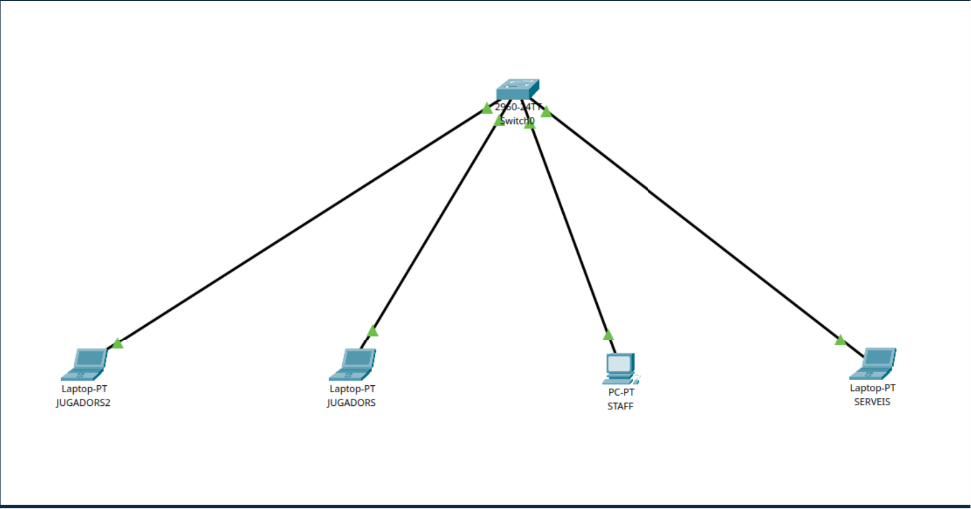
Disseny de la topologia de xarxa
El primer pas és construir la topologia a Cisco Packet Tracer. Afegim un switch gestionable central, tres PCs representant cada segment (jugadors, personal i serveis) i els connectem amb cables directes als ports del switch.
Definició de les tres VLANs al switch
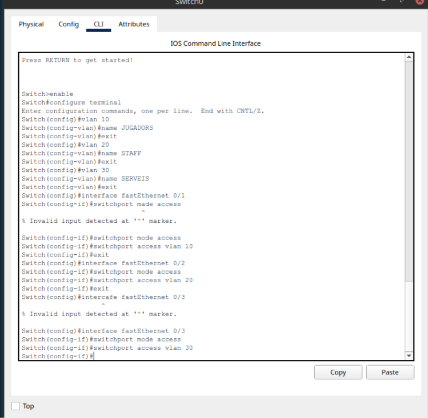
Accedim a la CLI del switch en mode privilegiat i creem les tres VLANs amb els seus noms descriptius. La nomenclatura clara facilita la gestió futura de la xarxa.
Configuració dels ports d’accés (access ports)
Cada port del switch es configura en mode access i s’assigna a la VLAN corresponent. Això determina a quin segment pertany cada dispositiu connectat.
Comprovació amb show vlan brief
Un cop configurades les VLANs i els ports, verifiquem la configuració amb la comanda show vlan brief. La sortida ha de mostrar les tres VLANs actives amb els ports correctament assignats.
Configuració del port trunk (si aplica router)
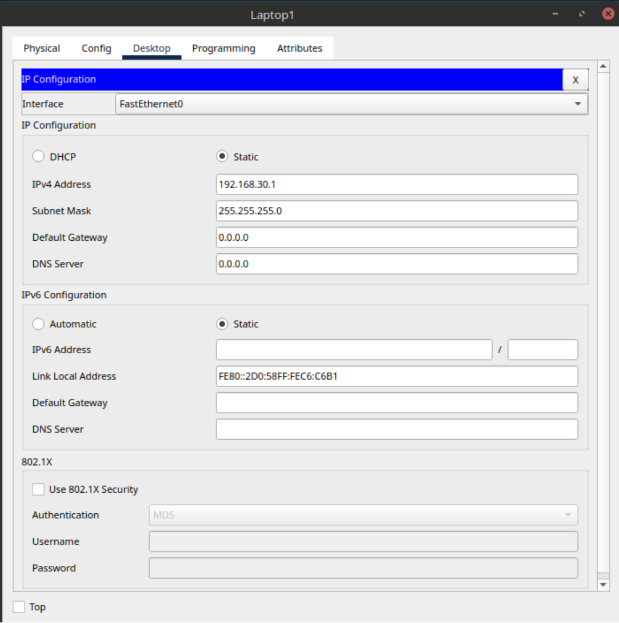
Si la topologia inclou un router per permetre comunicació entre VLANs de manera controlada, el port d’enllaç entre el switch i el router es configura en mode trunk. Això permet que les trames de totes les VLANs viatgin per un sol cable físic.
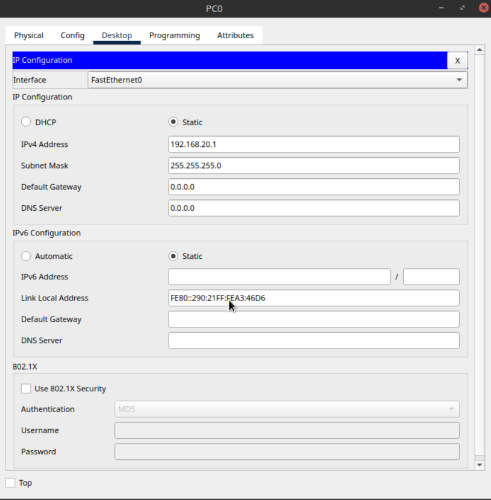
Verificació de l’aïllament entre VLANs
La prova definitiva és confirmar que els dispositius de la mateixa VLAN es poden comunicar entre ells, i que els de VLANs diferents queden aïllats (sense encaminament entre elles). Ho fem amb la comanda ping des dels PCs.
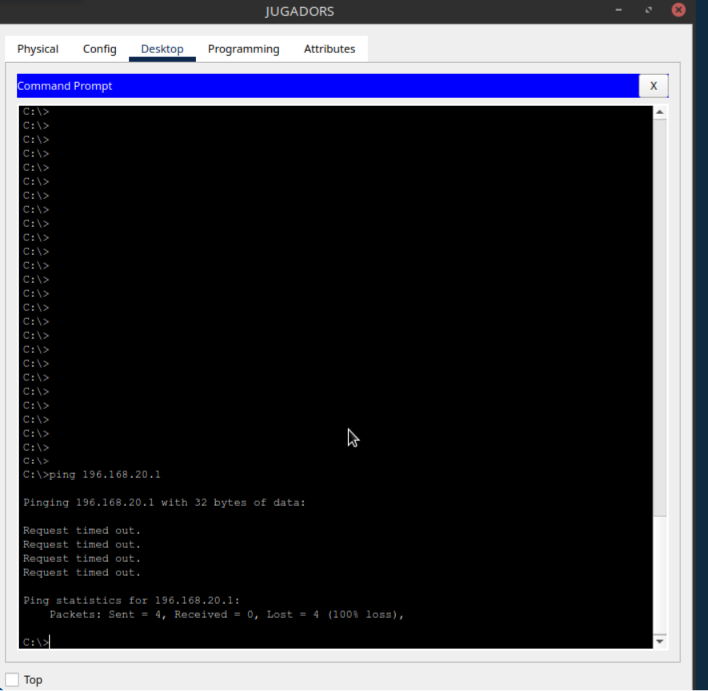
Les tres VLANs (Jugadors, Personal i Serveis) estan operatives, amb ports assignats correctament i aïllament de tràfic verificat. La xarxa queda segmentada de manera professional, cobrint tots els requisits de seguretat, rendiment i escalabilitat definits a la justificació inicial.