Configuració de les MVs seguint les indicacions del taulell

Portfolio VM Setup · Hiba Kadat
SMX · Portfolio · Implementació Estandarditzada

Virtual Machine
Setup & Configuration

Guia d’implementació estandarditzada per a totes les màquines virtuals de l’equip. Rocky Linux · Debian · Ubuntu MATE · Windows 10 · Windows Server 2019.

Hiba Kadat Institut Castellbisbal 5 sistemes operatius Defense-in-Depth
Resum executiu

Framework d’implementació estandarditzat

Estableix controls de configuració coherents a través de tots els sistemes de l’equip, garantint reproducibilitat, seguretat i interoperabilitat entre nodes.

📸
Snapshots Before/After
Cada VM manté un snapshot “BEFORE” de línia base i un “AFTER” post-hardening per garantir reversibilitat i reproducibilitat.
🌐
Interoperabilitat de xarxa
DHCP dinàmic via Bridged o Internal evita l’aïllament NAT (10.0.2.15) i permet col·laboració entre VMs.
⚡
Optimització de recursos
Perfils tuned, ajustaments de swappiness i scheduling de processos garanteixen rendiment òptim per a càrregues multi-node.
🛡️
Defense-in-Depth
Firewalls locals (firewalld, UFW, Windows Defender) + escaneig antivirus (ClamAV, Windows Security) a tots els sistemes.
🐧
Rocky Linux 10
Red Hat compatible · dnf · firewalld · tuned · ClamAV
Secció 1 / 5
1
Snapshot inicial
Baseline snapshot — Before Config

S’apaga la VM Rocky Linux i es crea el snapshot de línia base al gestor de snapshots de VirtualBox, garantint un punt de retorn net.
📸 Rocky_BEFORE_Config
SCREENSHOT 1ROCKY_BEFORE_CONFIG — Snapshot inicial
Rocky BEFORE snapshot
Snapshot de línia base creat — punt de retorn garantit abans d’aplicar cap configuració.
2
Xarxa dinàmica
Configuració DHCP via nmcli

Configura la interfície enp0s3 per a assignació DHCP automàtica, garantint connectivitat dinàmica dins la xarxa de l’equip.

Dynamic Network Configuration
sudo nmcli con mod "enp0s3" ipv4.method auto
sudo nmcli con up "enp0s3"
ip a
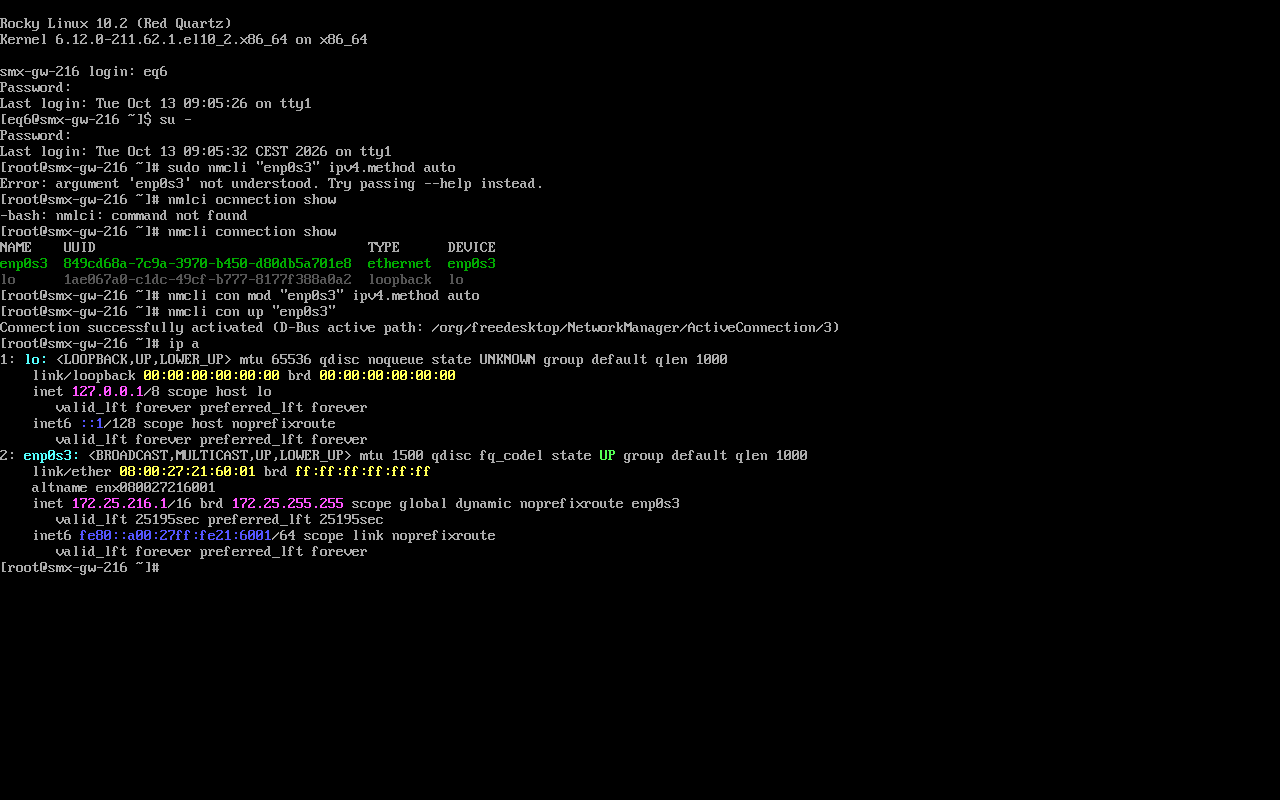
SCREENSHOT 2IP DHCP ASSIGNADA
Rocky DHCP IP
Adreça IP dinàmica assignada correctament a enp0s3 via DHCP.
3
Rendiment
Optimització amb TuneD — perfil virtual-guest

Aplica el perfil d’optimització de Red Hat per a entorns virtualitzats, ajustant paràmetres de kernel per a màxim rendiment de la VM.

Performance Optimization
sudo dnf install tuned -y
sudo systemctl enable --now tuned
sudo tuned-adm profile virtual-guest
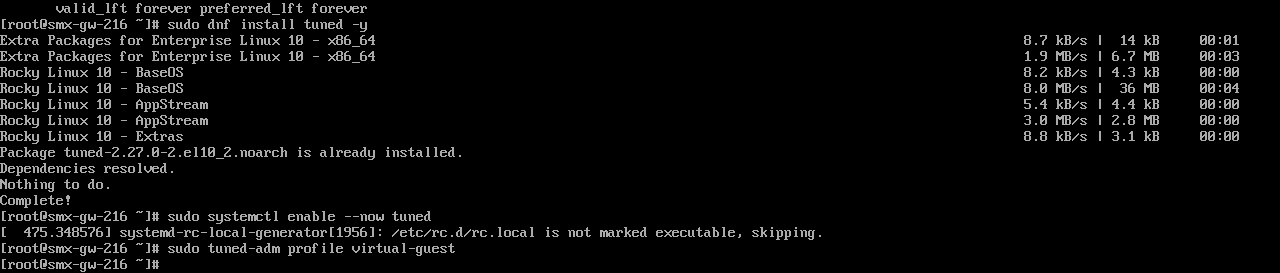
SCREENSHOT 3TUNED VIRTUAL-GUEST ACTIU
TuneD virtual-guest
Perfil virtual-guest actiu — rendiment de kernel optimitzat per a entorn virtualitzat.
4
Seguretat
ClamAV + Firewalld

Instal·la EPEL, ClamAV i activa firewalld per a gestió de zones. Implementa protecció antivirus i control de connexions entrants.

Security & Hardening Setup
sudo dnf install epel-release -y
sudo dnf install clamav clamav-update -y
sudo freshclam
sudo systemctl enable --now firewalld
sudo firewall-cmd --list-all
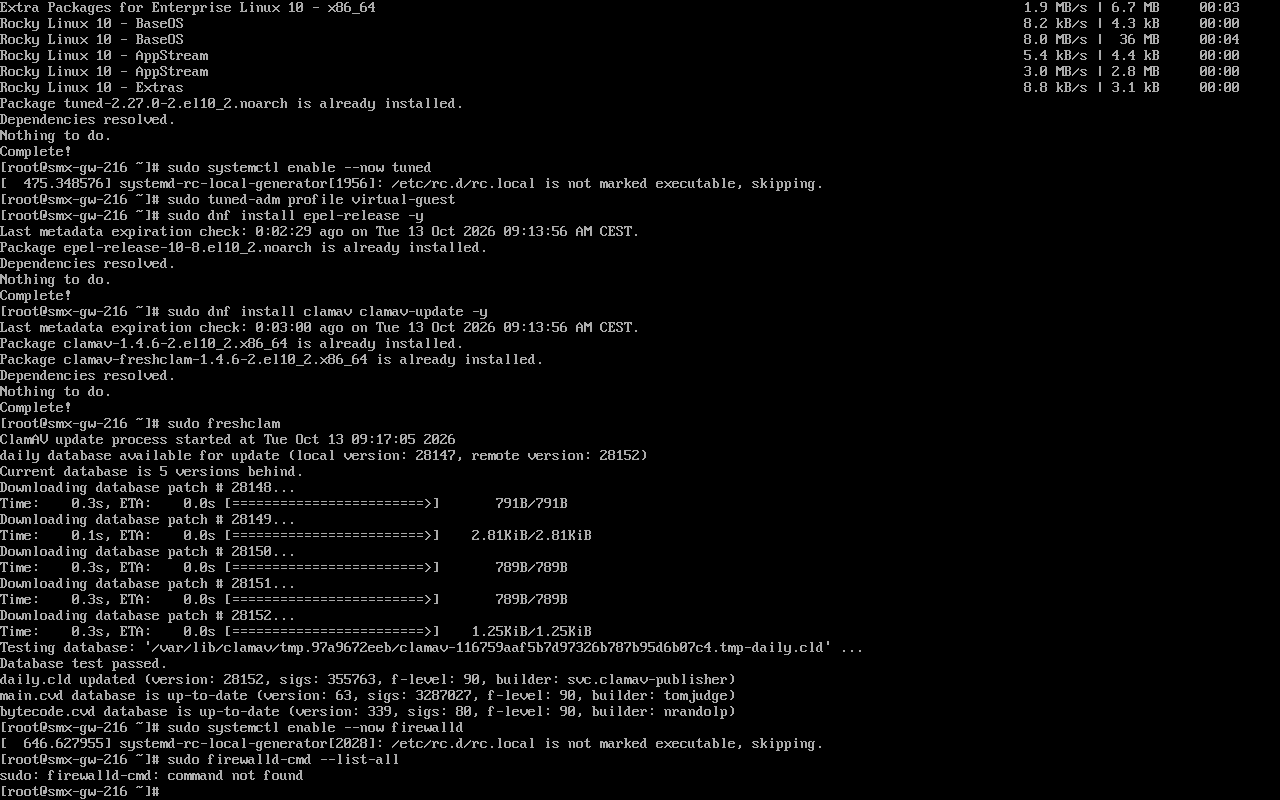
SCREENSHOT 4FIREWALL ACTIU + CLAMAV INSTAL·LAT
Firewall i ClamAV
Firewalld actiu amb regles configurades. ClamAV instal·lat amb signatures actualitzades.
5
Snapshot final
After Config — estat hardened

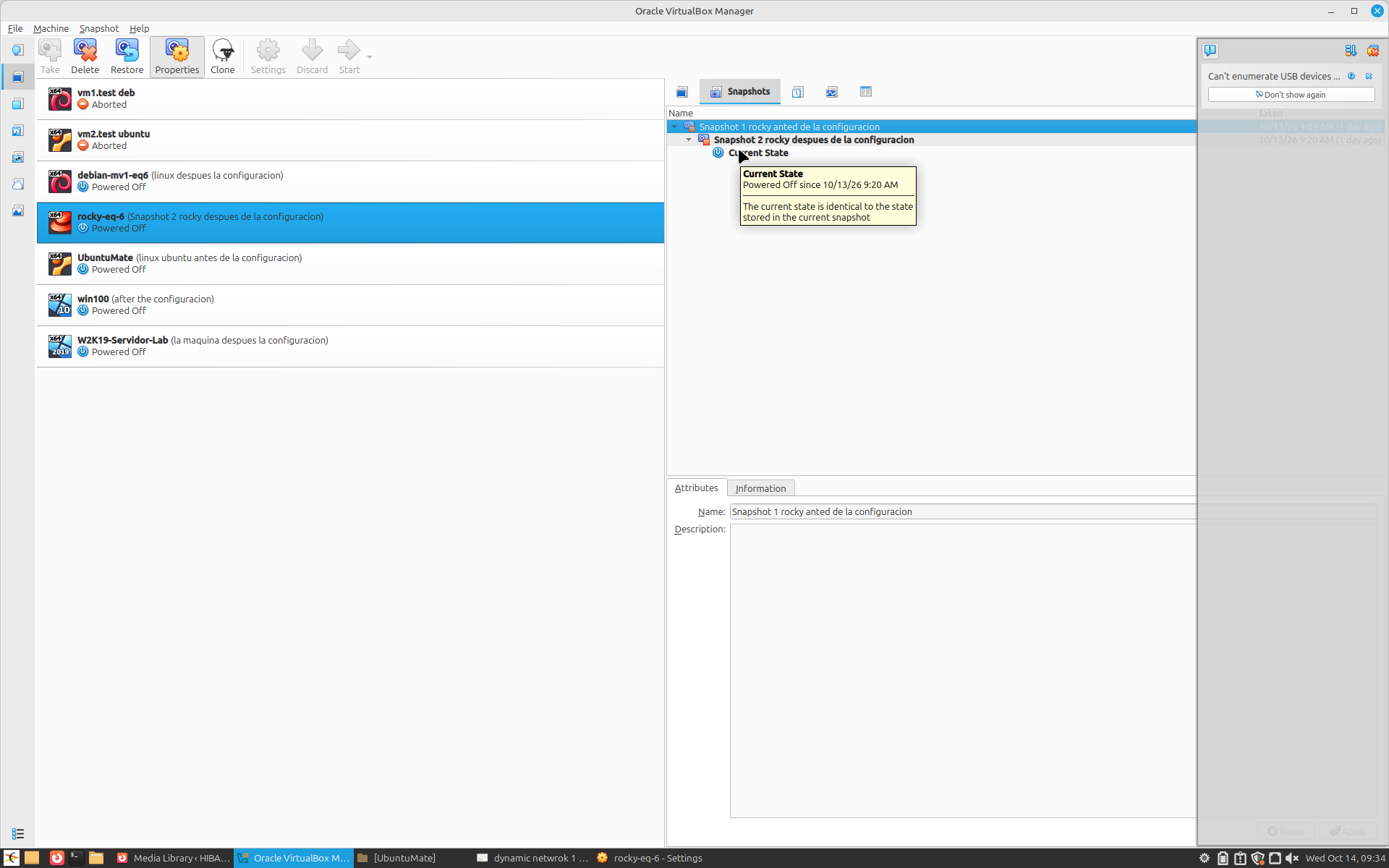
S’apaga la VM i es crea el snapshot post-configuració. El gestor de snapshots mostra ambdós estats capturats.

📸 Rocky_AFTER_Config
SCREENSHOT 5ROCKY_BEFORE + ROCKY_AFTER — Ambdós snapshots
Rocky AFTER snapshot
Ambdós snapshots capturats — Rocky Linux completament configurat i documentat.
🔴
Debian
apt · UFW · ClamAV · vm.swappiness
Secció 2 / 5
1
Snapshot inicial
Baseline snapshot — Before Config

S’apaga la VM Debian i es crea el snapshot de línia base al gestor de VirtualBox.

📸 Debian_BEFORE_Config
SCREENSHOT 1DEBIAN_BEFORE_CONFIG
📸
VirtualBox amb snapshot Debian_BEFORE_Config
Captura del gestor de snapshots mostrant l’entrada Debian_BEFORE_Config creada abans de qualsevol modificació al sistema. Punt de retorn net garantit.
VirtualBox → Snapshots → Debian_BEFORE_Config
2
Xarxa
Verificació de xarxa dinàmica

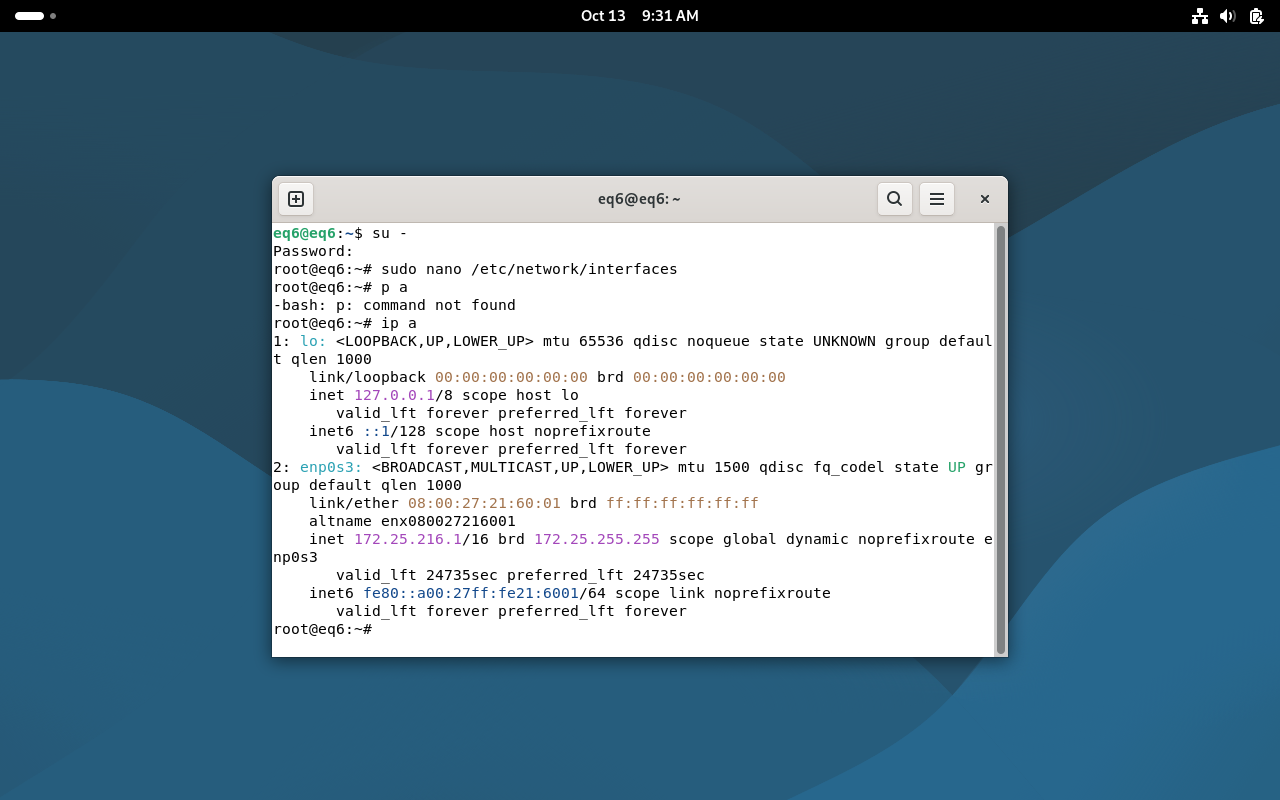
Comprova que la interfície de xarxa és activa i reporta una assignació dinàmica DHCP.

Network Verification
ip a
SCREENSHOT 2IP A — INTERFÍCIE ACTIVA AMB DHCP
Debian ip a
Interfície activa amb adreça DHCP vàlida verificada.
3
Rendiment
Optimització de memòria — vm.swappiness=10

Redueix el swappiness del kernel a 10 per minimitzar l’intercanvi agressiu al disc i maximitzar l’eficiència de la RAM dins la VM.

Memory Optimization
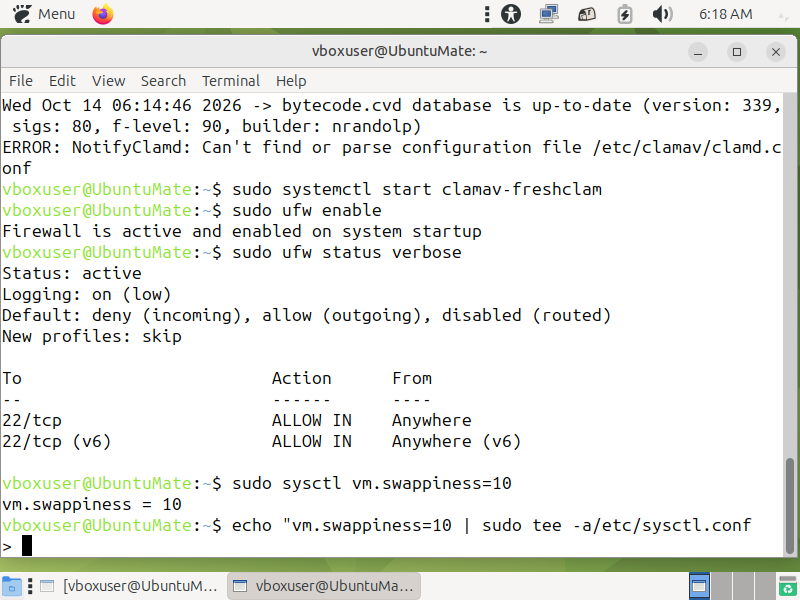
sudo sysctl vm.swappiness=10
# Persistir el canvi en reinici
echo "vm.swappiness=10" | sudo tee -a /etc/sysctl.conf
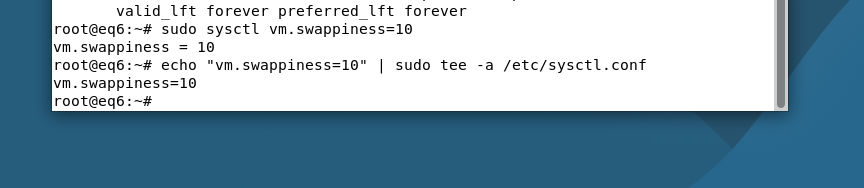
SCREENSHOT 3VM.SWAPPINESS=10 APLICAT
Swappiness Debian
vm.swappiness reduït a 10 — millora l’eficiència de la RAM del servidor Debian.
4
Seguretat
ClamAV + UFW Firewall

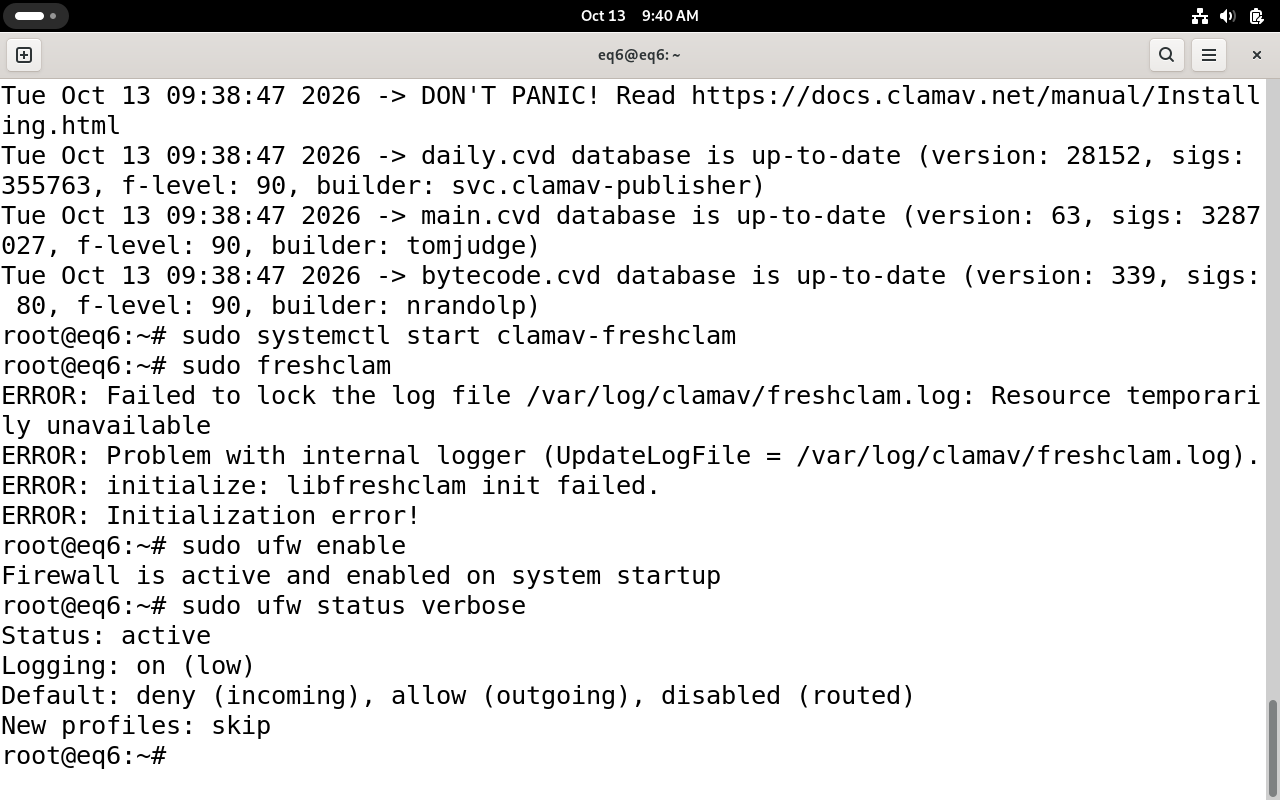
Instal·la ClamAV, actualitza les bases de dades de signatures i activa UFW com a firewall del sistema.

Security & Firewall Deployment
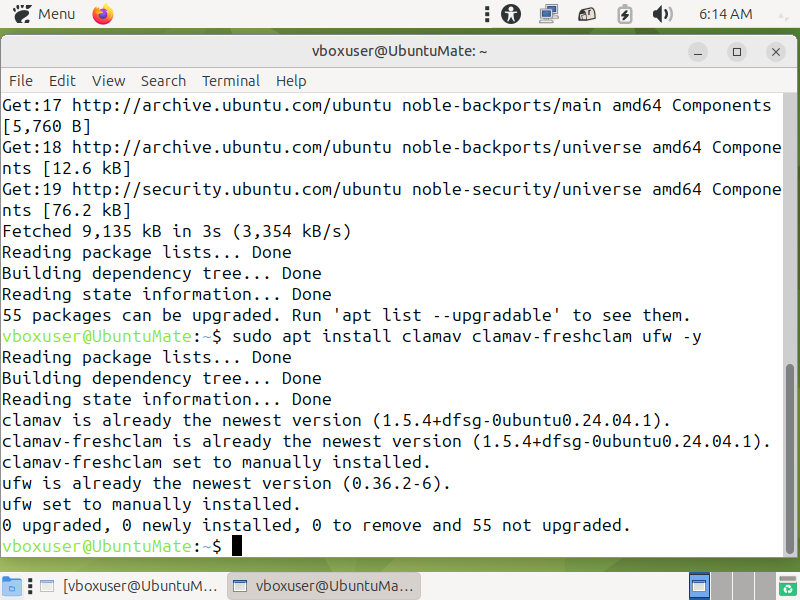
sudo apt update
sudo apt install clamav clamav-freshclam ufw -y
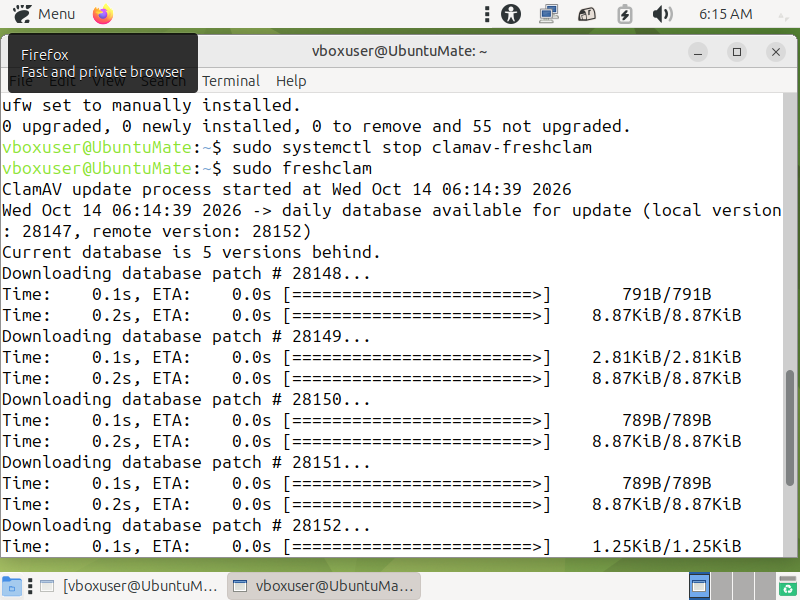
sudo systemctl stop clamav-freshclam
sudo freshclam
sudo systemctl start clamav-freshclam
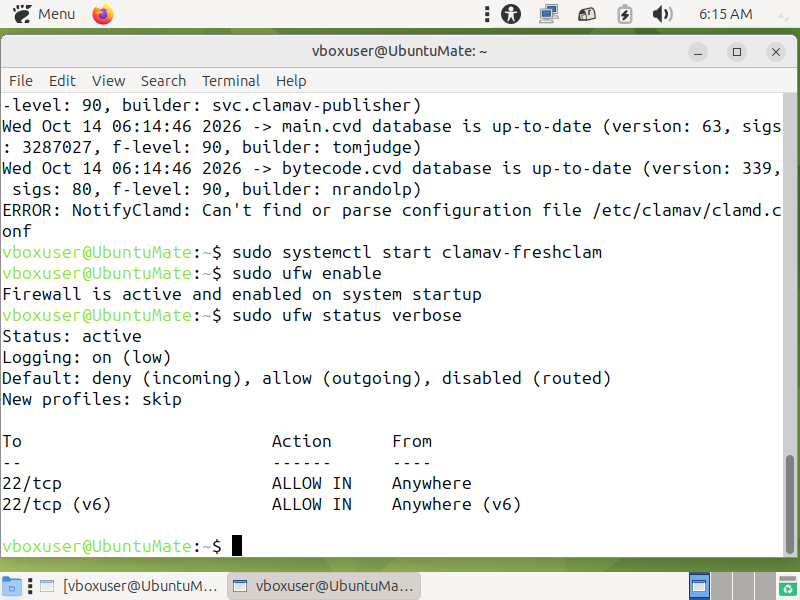
sudo ufw enable
sudo ufw status verbose
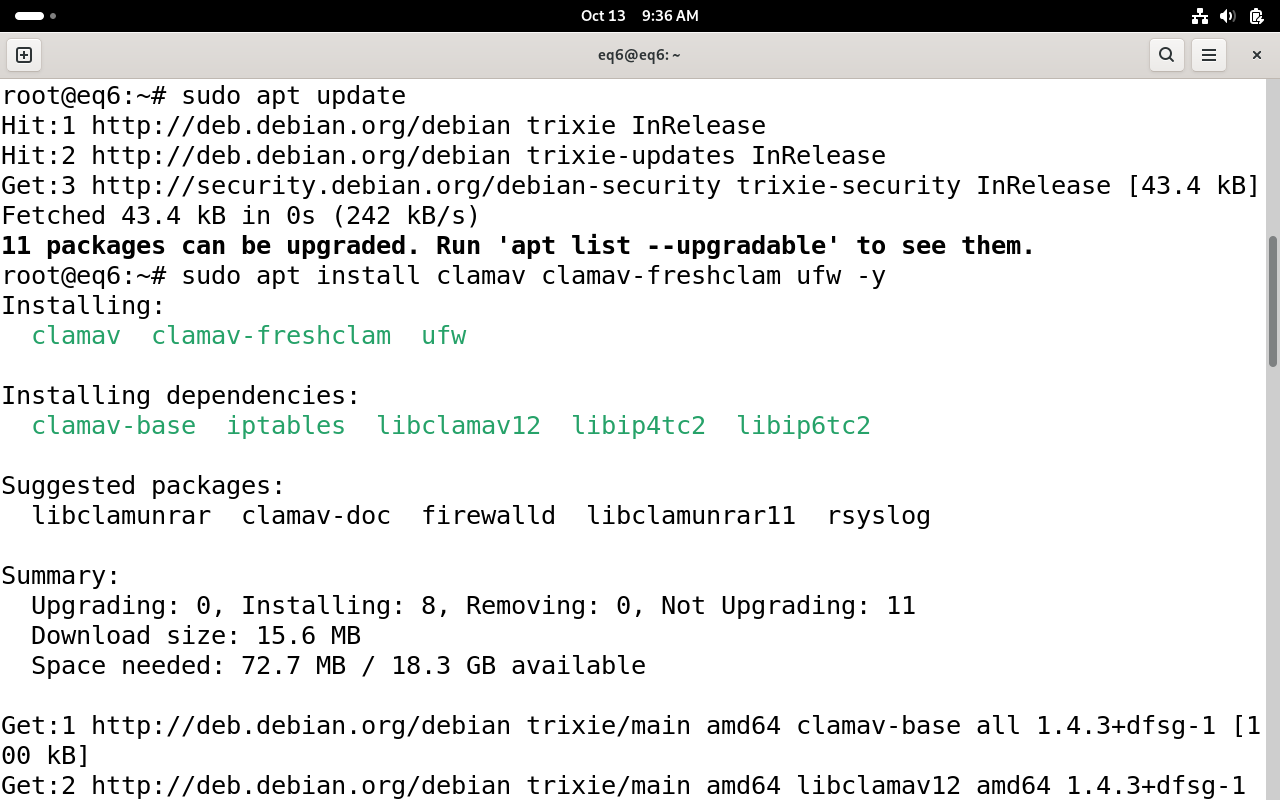
SCREENSHOT 4CLAMAV + UFW ACTIU
ClamAV Debian
ClamAV operatiu amb signatures actualitzades. UFW actiu i protegint el servidor Debian.
Antivirus Debian 2 UFW Debian
5
Snapshot final
After Config — estat hardened

S’apaga la VM i es registra l’estat post-configuració.

📸 Debian_AFTER_Config
SCREENSHOT 5DEBIAN_BEFORE + DEBIAN_AFTER
✅
Dos snapshots Debian visibles al gestor de VirtualBox
Captura del gestor de snapshots amb Debian_BEFORE_Config i Debian_AFTER_Config, confirma que ambdós estats estan guardats i el sistema pot revertir a qualsevol dels dos.
🟠
Ubuntu MATE
nmcli · sysctl.d · UFW · ClamAV · drop-in config
Secció 3 / 5
1
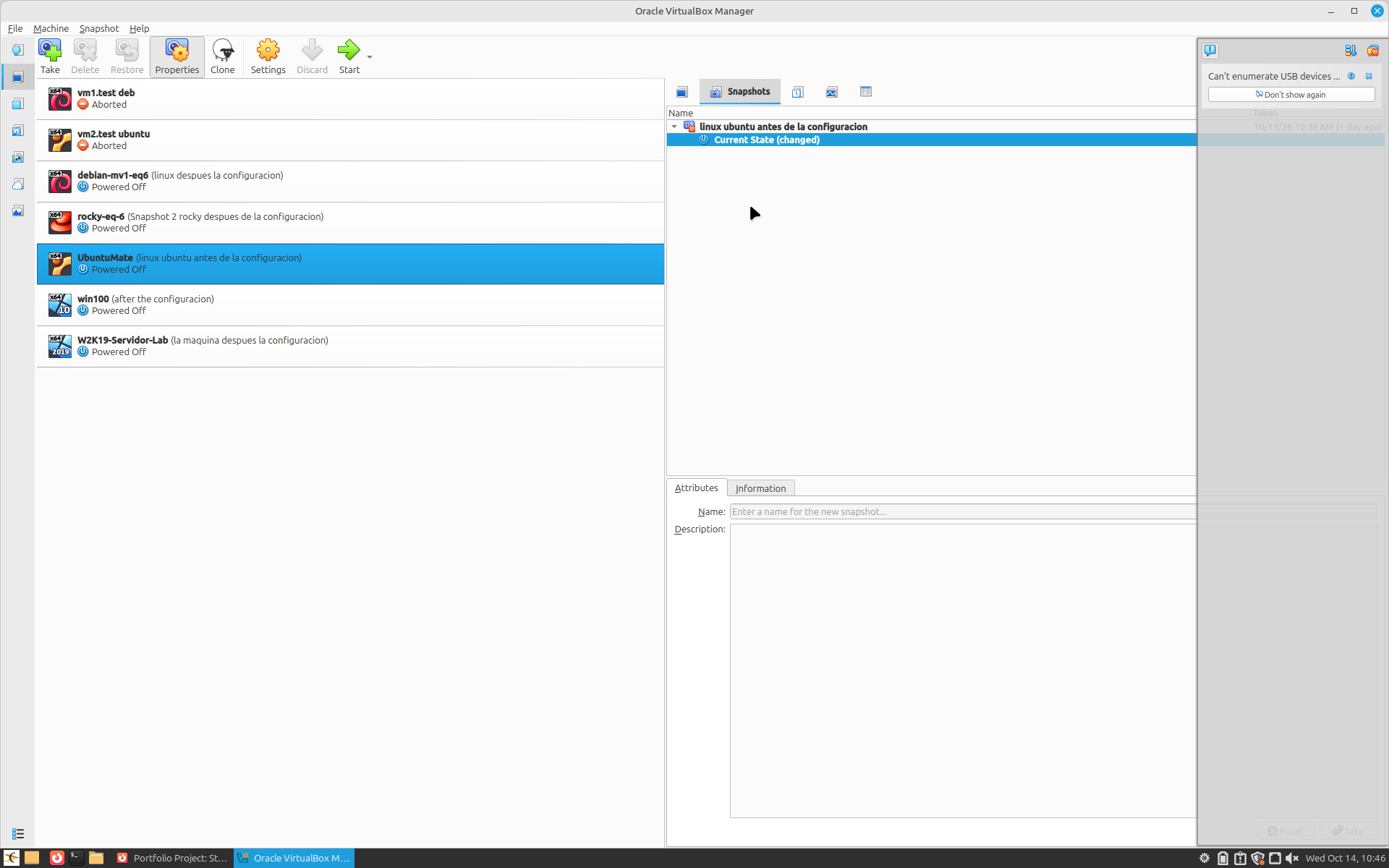
Snapshot inicial
Baseline snapshot — Before Config
📸 UbuntuMATE_BEFORE_Config
SCREENSHOT 1UBUNTUMATE_BEFORE_CONFIG
Ubuntu MATE before
Línia base capturada per a Ubuntu MATE — punt de retorn garantit.
2
Xarxa
Configuració DHCP via NetworkManager

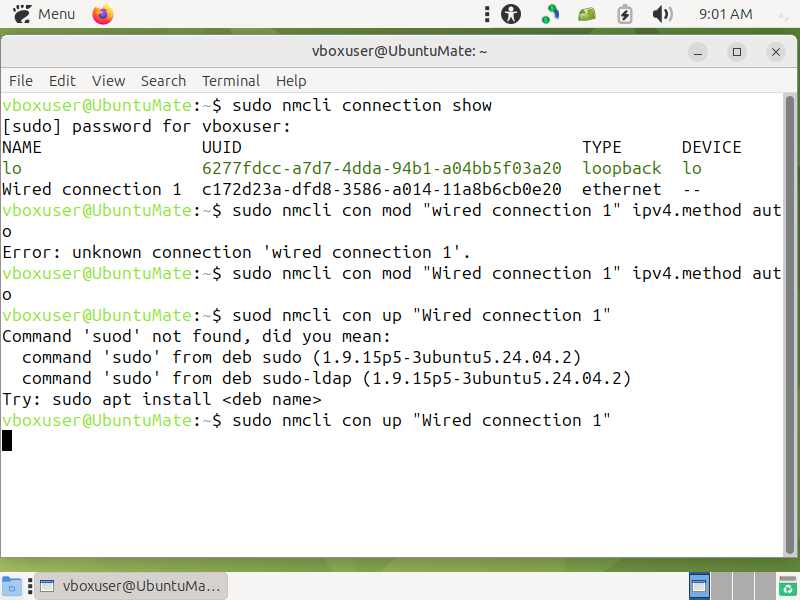
Configura NetworkManager per gestionar l’assignació DHCP sobre la interfície activa.

Dynamic Network Setup
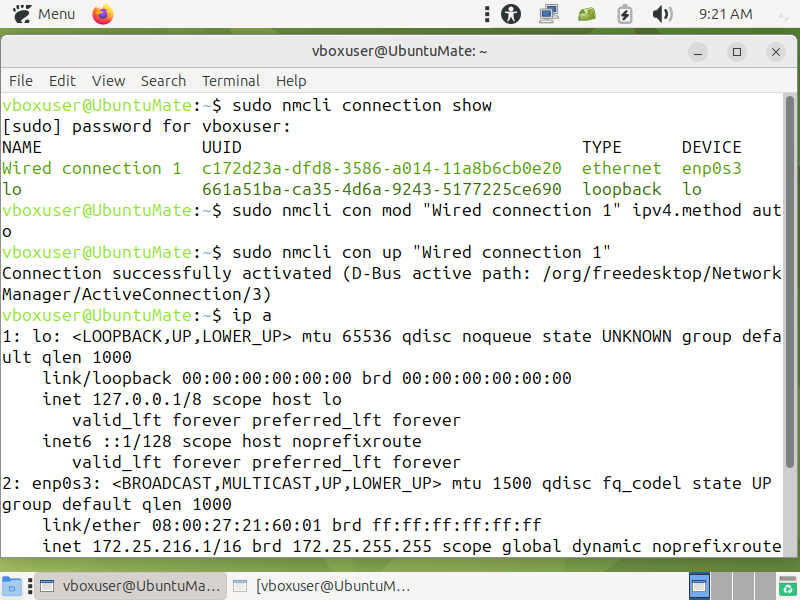
sudo nmcli connection show
sudo nmcli con mod "Wired connection 1" ipv4.method auto
sudo nmcli con up "Wired connection 1"
ip a
SCREENSHOT 2IP DHCP ASSIGNADA — UBUNTU MATE
Ubuntu DHCP
Connexió DHCP activa — Ubuntu MATE integrat a la xarxa de l’equip.
Ubuntu DHCP 2
3
Rendiment
Swappiness via sysctl.d drop-in

Implementa la configuració de kernel via fitxers drop-in a /etc/sysctl.d/ per una persistència més neta que editar sysctl.conf directament.

Swappiness via sysctl.d drop-in
sudo mkdir -p /etc/sysctl.d/
echo "vm.swappiness=10" | sudo tee /etc/sysctl.d/99-swappiness.conf
sudo sysctl --system
SCREENSHOT 3SWAPPINESS APLICAT VIA SYSCTL.D
Ubuntu swappiness
Paràmetres de kernel aplicats via sysctl.d — configuració persistent i neta en reinici.
4
Seguretat
ClamAV + UFW
Antivirus & Firewall
sudo apt update
sudo apt install clamav clamav-freshclam ufw -y
sudo systemctl stop clamav-freshclam
sudo freshclam
sudo systemctl start clamav-freshclam
sudo ufw enable
sudo ufw status verbose
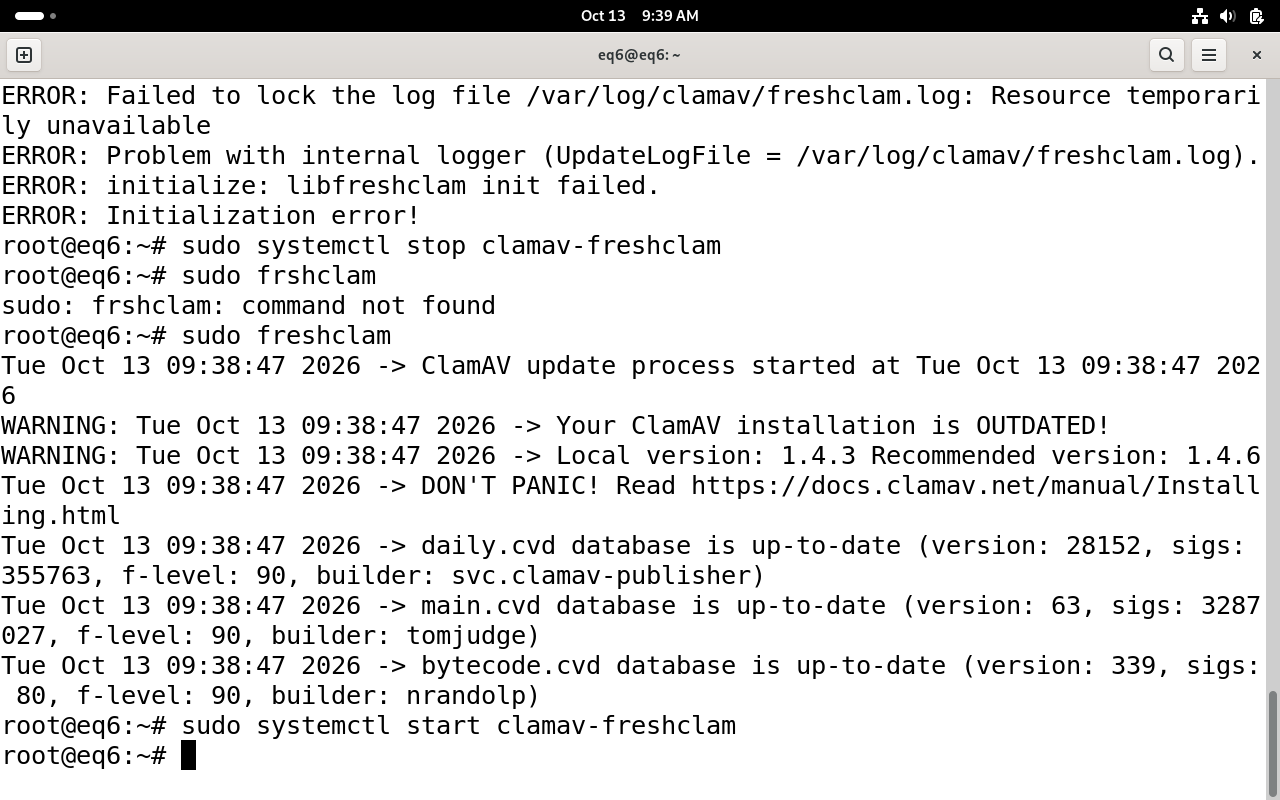
SCREENSHOT 4CLAMAV + UFW — UBUNTU MATE
Ubuntu antivirus 1
Seguretat aplicada a Ubuntu MATE: antivirus i firewall actius.
Ubuntu antivirus 2 Ubuntu antivirus 3
5
Snapshot final
After Config — estat hardened
📸 UbuntuMATE_AFTER_Config
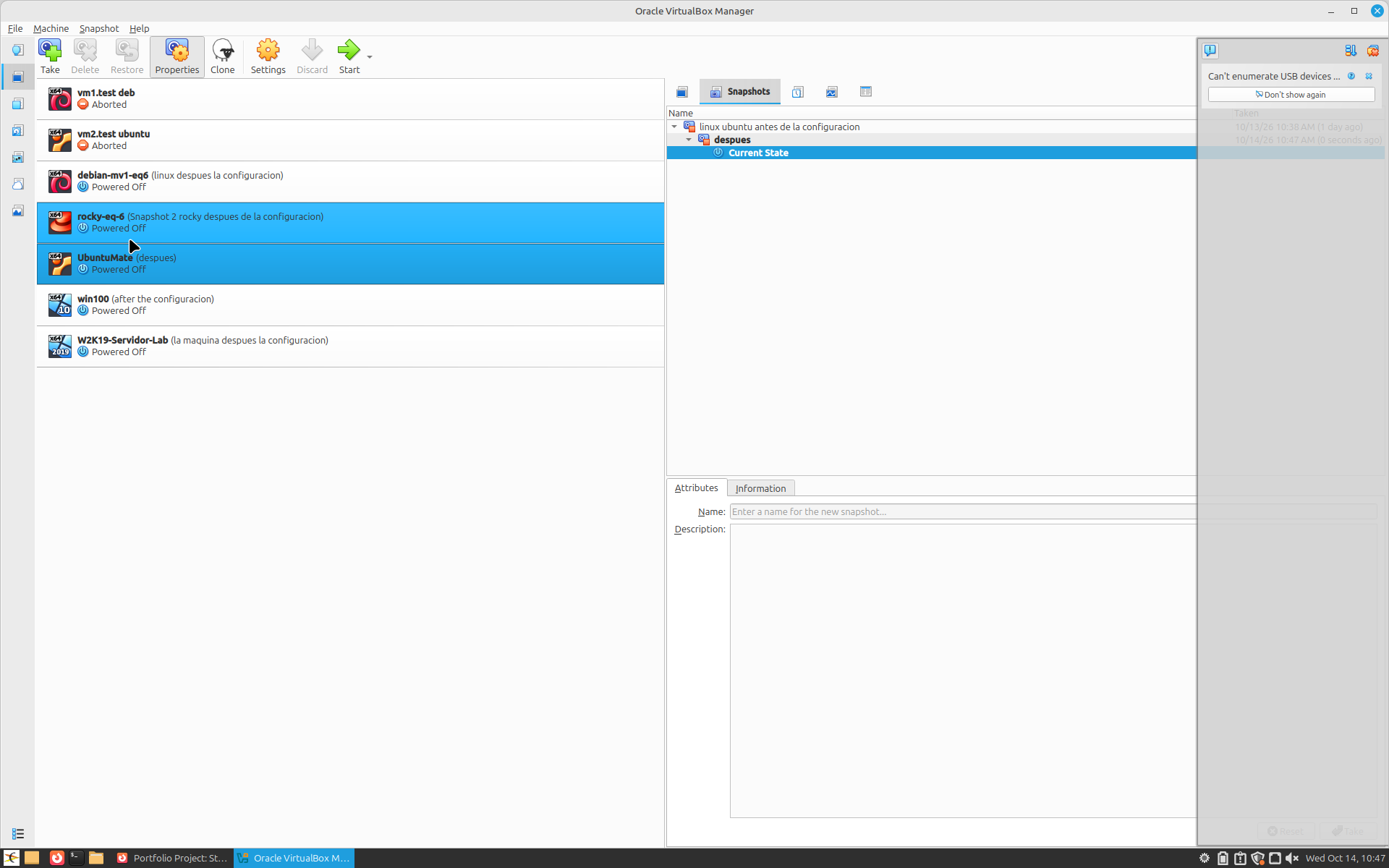
SCREENSHOT 5UBUNTUMATE_BEFORE + UBUNTUMATE_AFTER
Ubuntu AFTER
Ubuntu MATE completament configurat i documentat — dos snapshots capturats.
🪟
Windows 10
ncpa.cpl · ipconfig · sysdm.cpl · Windows Defender
Secció 4 / 5
1
Snapshot inicial
Baseline snapshot — Before Config
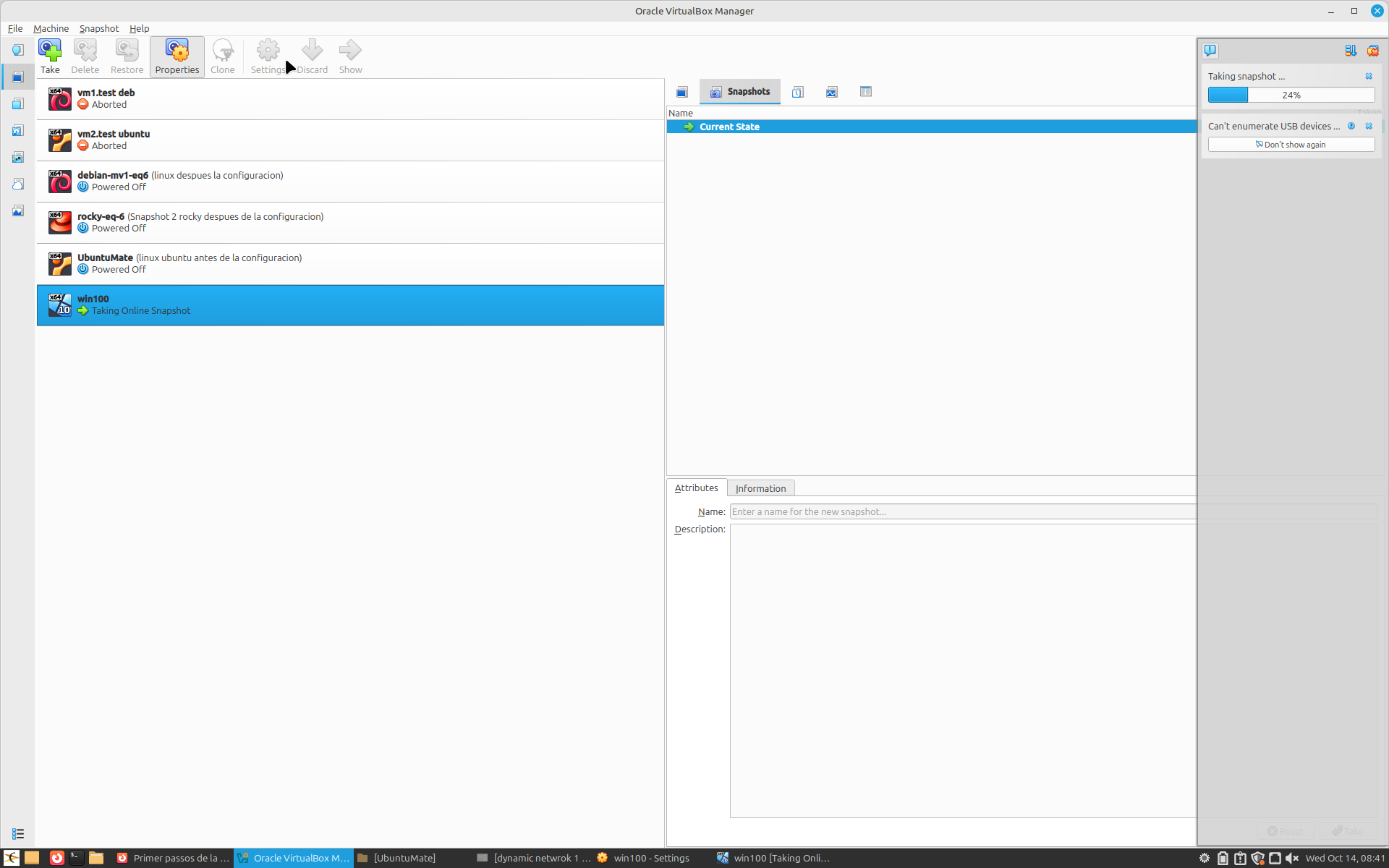
📸 Win10_BEFORE_Config
SCREENSHOT 1WIN10_BEFORE_CONFIG
Win10 before
Línia base de Windows 10 capturada — punt de retorn garantit.
2
Xarxa
Configuració adaptador de xarxa — DHCP

Verifica que l’adaptador consulta el servidor DHCP local en lloc de dependre de configuració NAT aïllada.

  1. 1Inici → Escriure ncpa.cpl → Intro
  2. 2Clic dret Ethernet → Propietats → Internet Protocol Version 4 (TCP/IPv4)
  3. 3Verificar que Obtain an IP address automatically està seleccionat
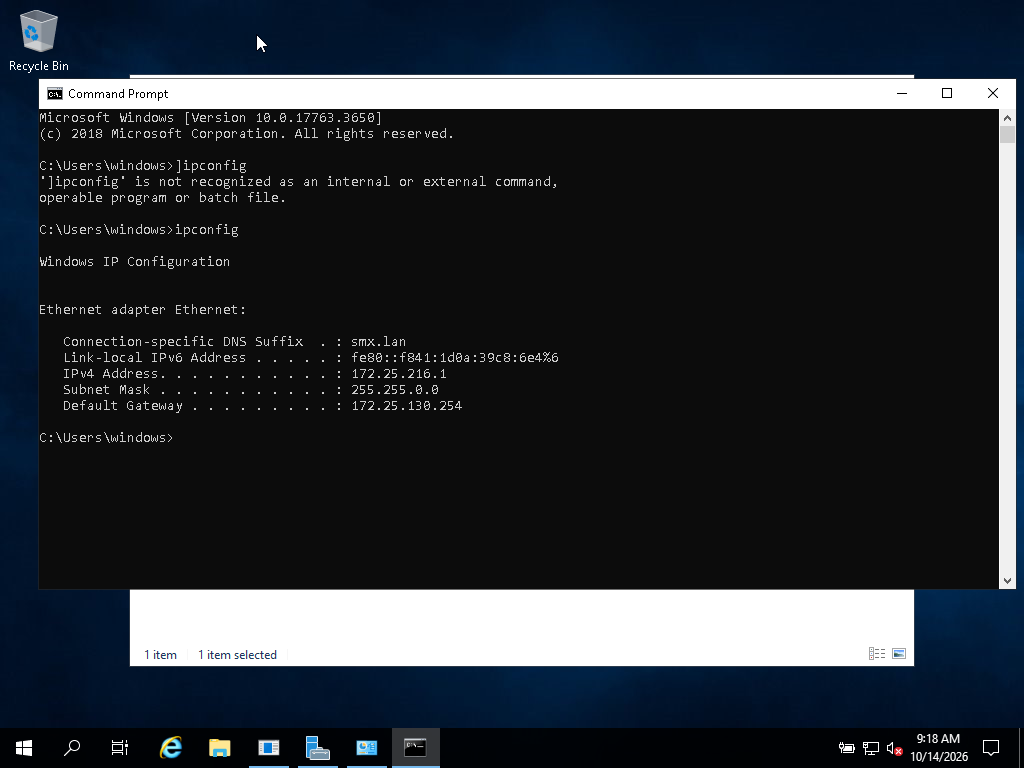
  4. 4Obrir Command Prompt → executar ipconfig
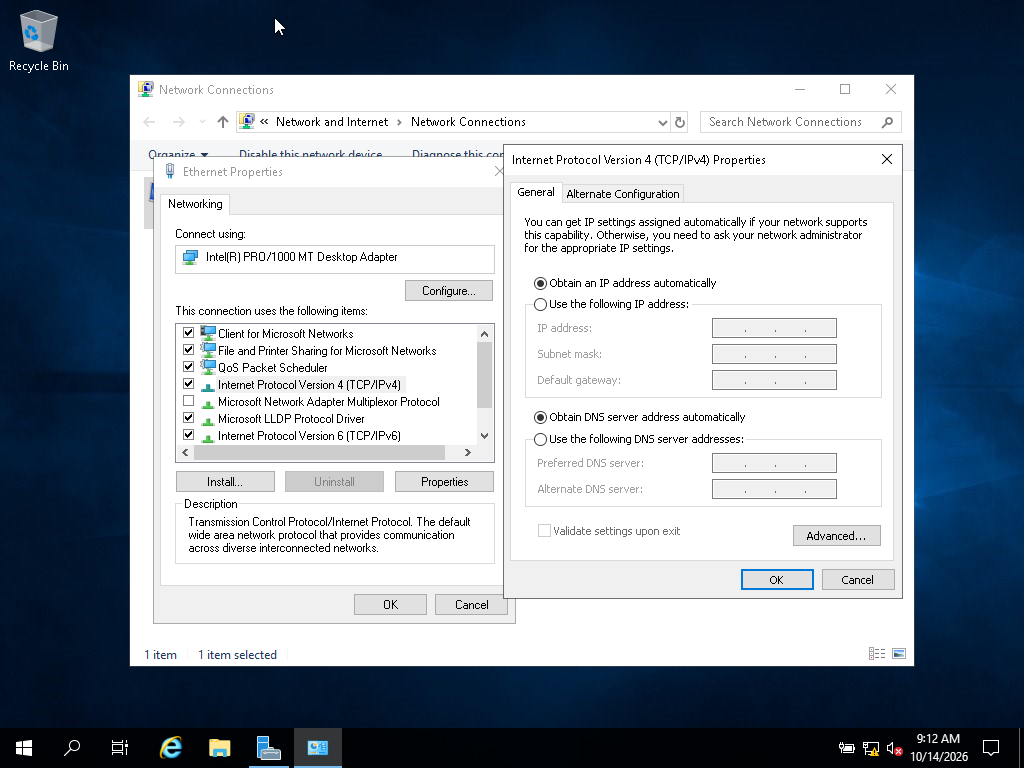
SCREENSHOT 2IPCONFIG — IPv4 LOCAL VÀLIDA
Win10 network
IP local vàlida assignada per DHCP — Windows 10 accessible des de la xarxa de l’equip.
Win10 network 2
3
Rendiment
Optimització de rendiment per a virtualització

Minimitza la càrrega gràfica de la GUI per conservar recursos de l’amfitrió destinats a càrregues de treball col·laboratives.

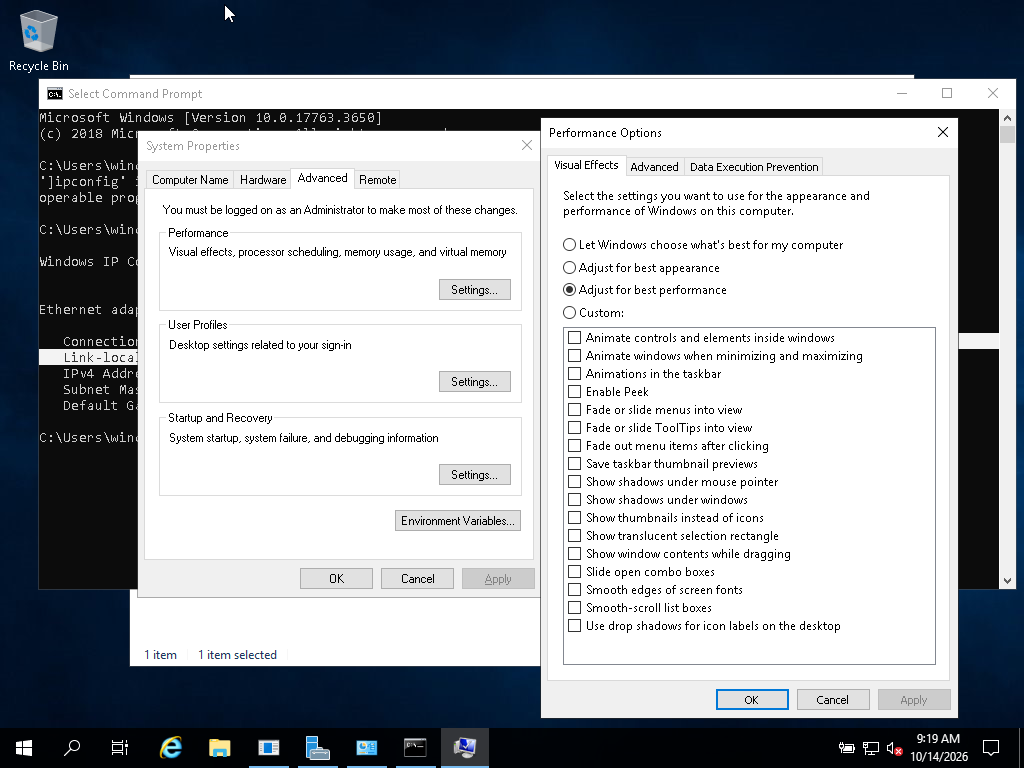
  1. 1Win + R → sysdm.cpl → Intro
  2. 2Pestanya Advanced → clic a Settings sota Performance
  3. 3Seleccionar Adjust for best performance
  4. 4Apply i OK
SCREENSHOT 3PERFORMANCE OPTIONS — BEST PERFORMANCE
Win10 performance
GUI optimitzada per a rendiment màxim — efectes visuals desactivats per alliberar recursos.
4
Seguretat
Windows Defender Firewall + Antivirus

Confirma que els perfils de Windows Defender Firewall estan actius i que Windows Security ofereix protecció en temps real.

  1. 1Obrir Windows Defender Firewall with Advanced Security (wf.msc)
  2. 2Obrir Windows Security → verificar protecció antivirus en temps real activa
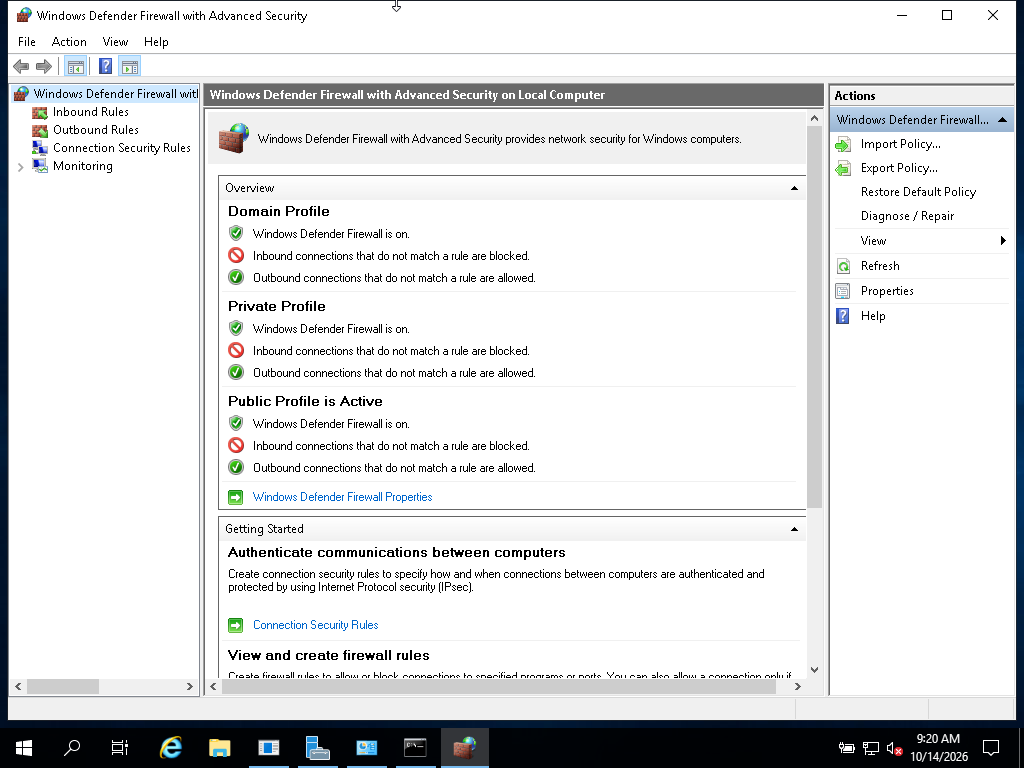
SCREENSHOT 4WINDOWS DEFENDER — PROTECCIÓ ACTIVA
Windows Defender
Windows Defender Firewall + antivirus actius — protecció nativa de Windows 10 verificada.
5
Snapshot final
After Config — estat hardened
📸 Win10_AFTER_Config
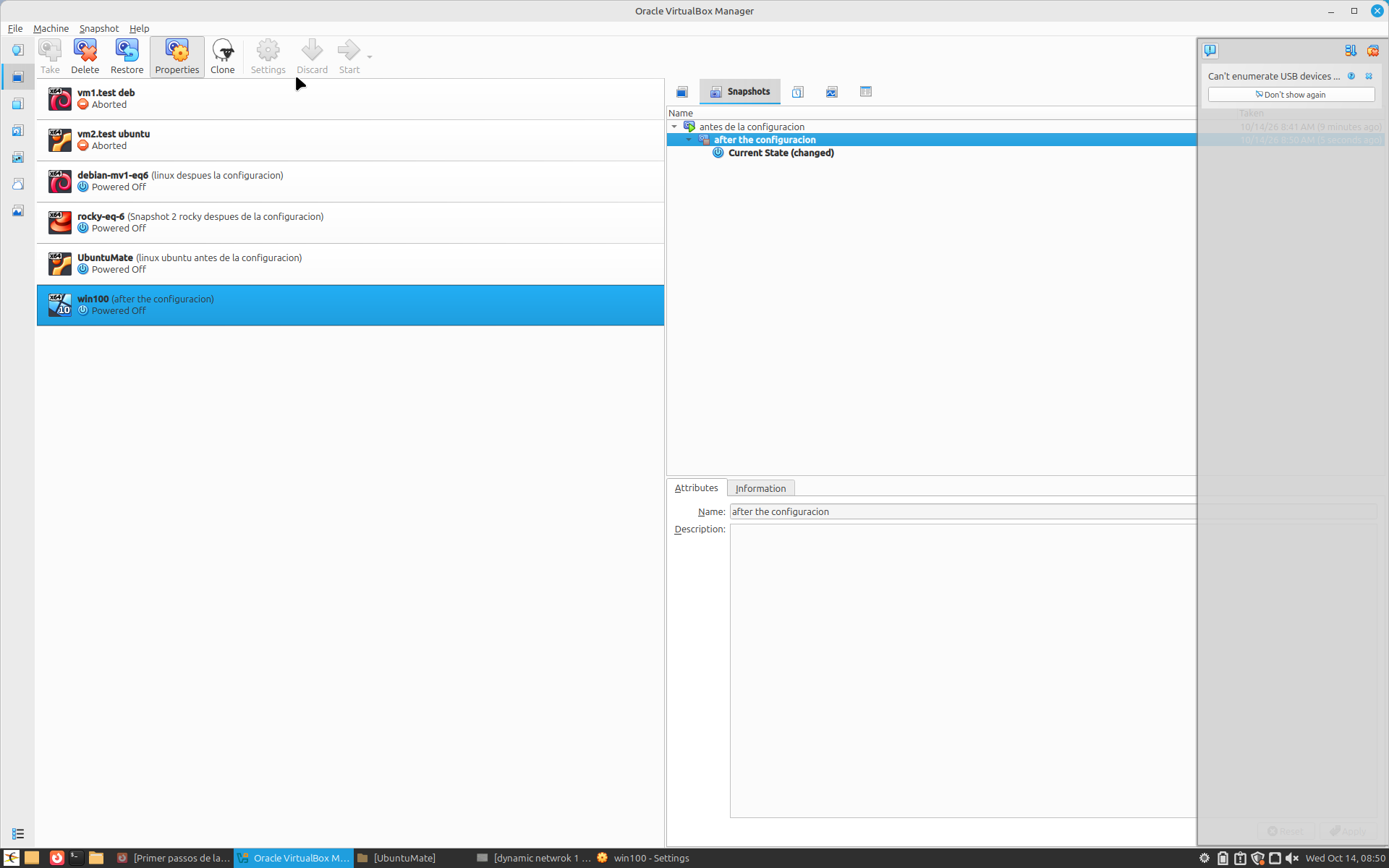
SCREENSHOT 5WIN10_BEFORE + WIN10_AFTER
Win10 after
Windows 10 completament configurat i documentat — dos snapshots capturats.
🖥️
Windows Server 2019
W2K19 · Bridged Adapter · Background services · wf.msc
Secció 5 / 5
1
Snapshot inicial
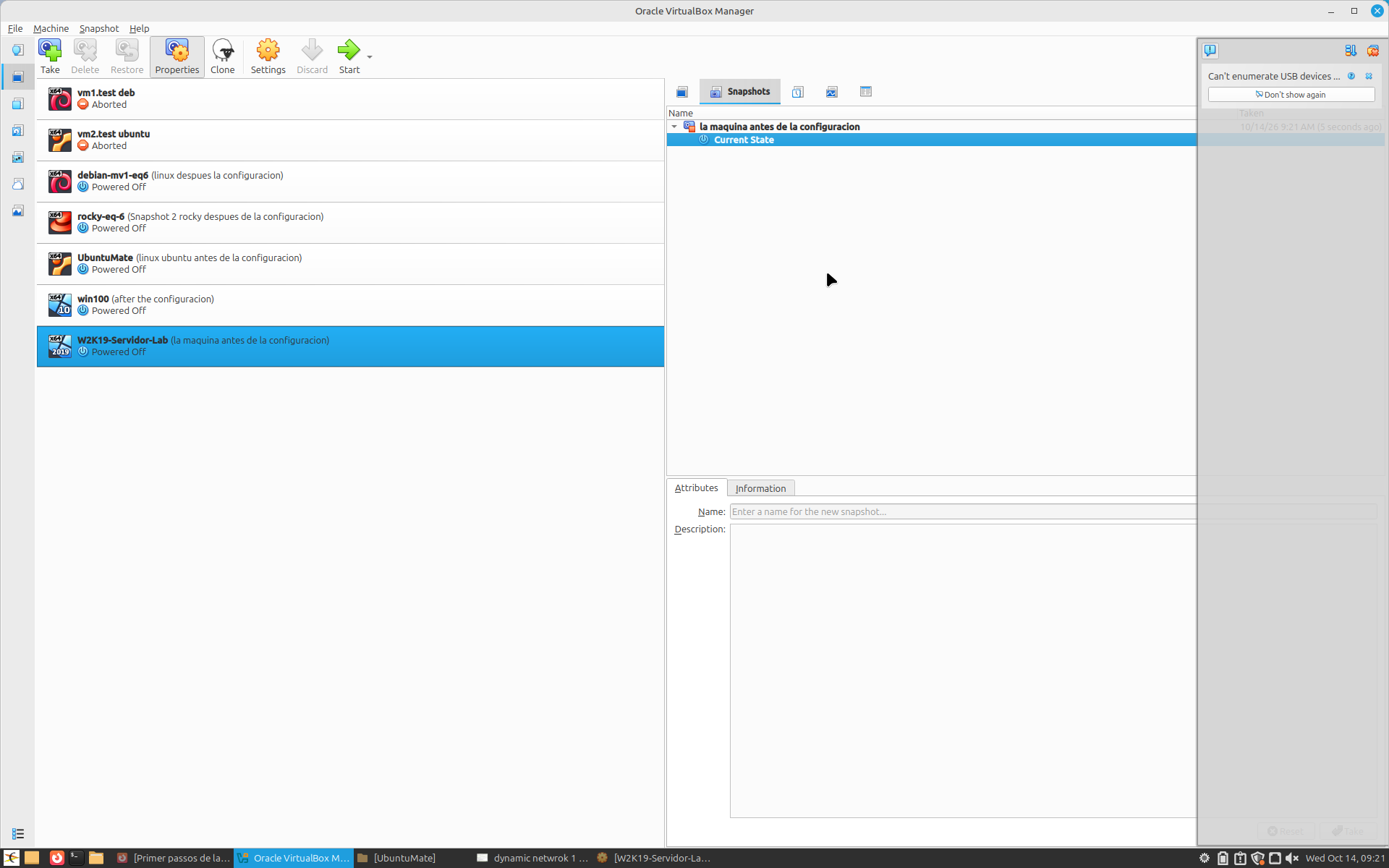
Baseline snapshot — Before Config
📸 W2K19_BEFORE_Config
SCREENSHOT 1W2K19_BEFORE_CONFIG
W2K19 before
Línia base de Windows Server 2019 capturada.
2
Xarxa
Canvi NAT → Bridged Adapter

Canvia l’adaptador de NAT (10.0.2.15) a Bridged per garantir accessibilitat directa dins la subxarxa de l’equip.

  1. 1Apagar VM → VirtualBox Manager → Settings → Network (Adapter 1)
  2. 2Canviar Attached to: de NAT a Bridged Adapter
  3. 3Arrencar VM → obrir cmd → executar ipconfig
SCREENSHOT 2IPCONFIG — ADREÇA BRIDGED VÀLIDA
🌐
Command Prompt mostrant IPv4 de subxarxa de l’equip
Captura de ipconfig al Command Prompt de Windows Server 2019 mostrant una adreça IPv4 de la subxarxa local (no 10.0.2.15), confirmant que el mode Bridged és actiu i el servidor és accessible des de la xarxa de l’equip.
ipconfig → IPv4 Address: 192.168.x.x
3
Rendiment
Optimització per a càrregues de servidor

Reconfigura l’scheduling de processador per prioritzar serveis de fons, garantint rendiment òptim per a rols de servidor.

  1. 1Win + R → sysdm.cpl → Intro
  2. 2Advanced → Performance Settings → Advanced
  3. 3Seleccionar Background services sota Processor scheduling
  4. 4Apply i OK
SCREENSHOT 3BACKGROUND SERVICES SELECCIONAT
⚡
Performance Options → Background services actiu
Captura del diàleg Performance Options mostrant “Background services” seleccionat sota Processor scheduling. Aquesta opció garanteix que els serveis de servidor (IIS, DNS, AD, etc.) reben prioritat de CPU sobre aplicacions interactives.
sysdm.cpl → Performance → Background services
4
Seguretat
Firewall avançat — tots els perfils actius

Verifica que els perfils Domain, Private i Public de Windows Defender Firewall estan actius i aplicant polítiques estrictes.

  1. 1Win + R → wf.msc → Intro
  2. 2Verificar que Domain, Private i Public profiles estan actius
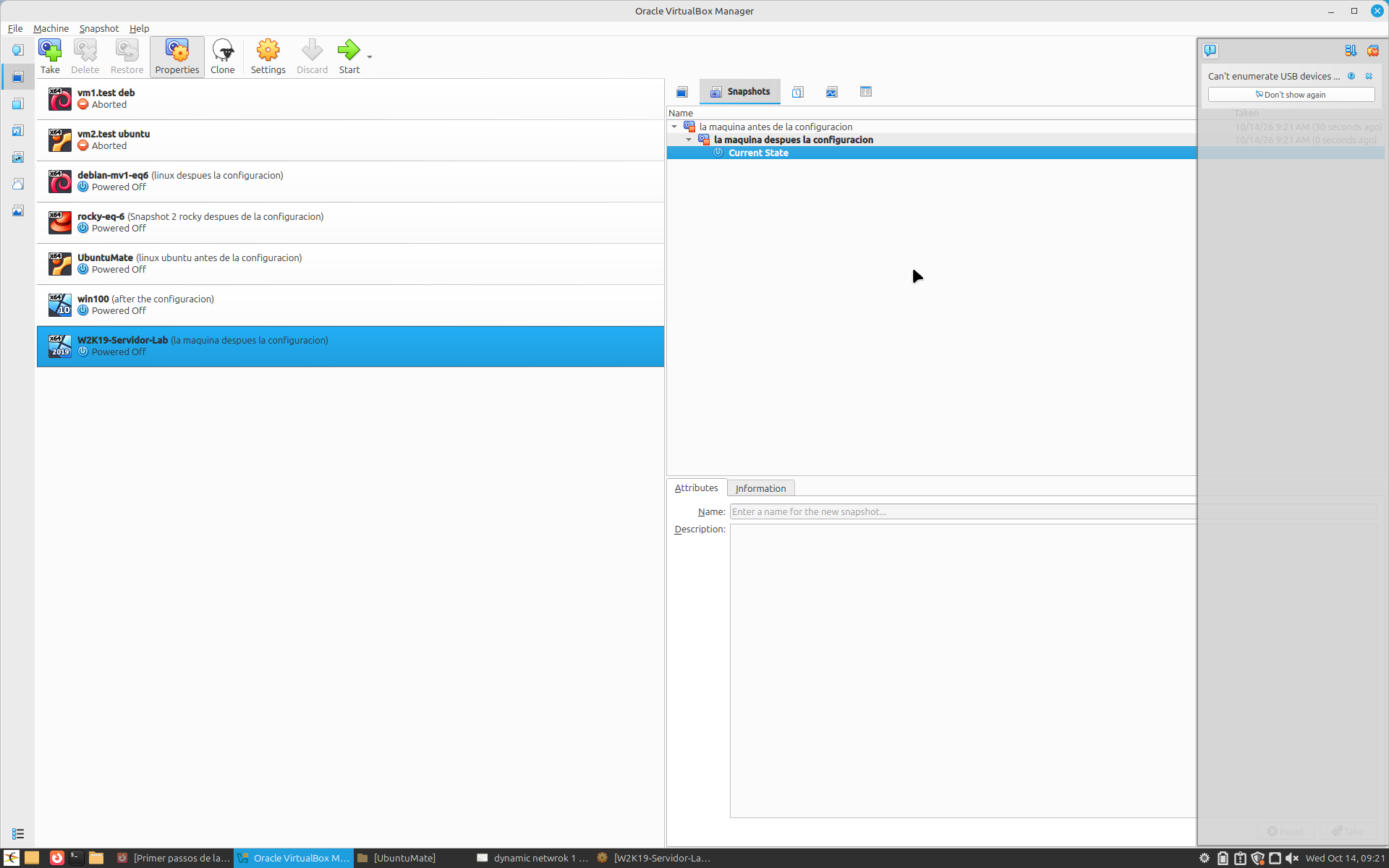
SCREENSHOT 4WF.MSC — TOTS ELS PERFILS ACTIUS
🔥
Consola de Firewall amb els 3 perfils confirmats
Captura de la consola wf.msc mostrant els tres perfils (Domain, Private, Public) en estat actiu. Confirma que Windows Server 2019 aplica polítiques de firewall estrictes per a tots els tipus de xarxa.
wf.msc → Domain ✅ Private ✅ Public ✅
5
Snapshot final
After Config — estat hardened
📸 W2K19_AFTER_Config
SCREENSHOT 5W2K19_BEFORE + W2K19_AFTER
W2K19 after
Windows Server 2019 completament configurat i documentat.
Verificació final

Estat de totes les màquines virtuals

VMSnapshot BeforeXarxa DHCPRendimentAntivirusFirewallSnapshot After
🐧 Rocky Linux✅ Rocky_BEFORE✅ nmcli DHCP✅ TuneD virtual-guest✅ ClamAV + EPEL✅ firewalld✅ Rocky_AFTER
🔴 Debian✅ Debian_BEFORE✅ ip a DHCP✅ swappiness=10✅ ClamAV✅ UFW✅ Debian_AFTER
🟠 Ubuntu MATE✅ UbuntuMATE_BEFORE✅ nmcli DHCP✅ sysctl.d drop-in✅ ClamAV✅ UFW✅ UbuntuMATE_AFTER
🪟 Windows 10✅ Win10_BEFORE✅ ncpa.cpl DHCP✅ Best performance✅ Windows Security✅ Defender FW✅ Win10_AFTER
🖥️ Windows Server✅ W2K19_BEFORE✅ Bridged Adapter✅ Background svc✅ Windows Defender✅ wf.msc 3 perfils✅ W2K19_AFTER
✕