
Guia d’Instal·lació de VS Code & Python
Configura el teu entorn de programació complet: instal·la Visual Studio Code, Python i l’extensió necessària per tenir-ho tot llest per programar.
Visitar la web oficial
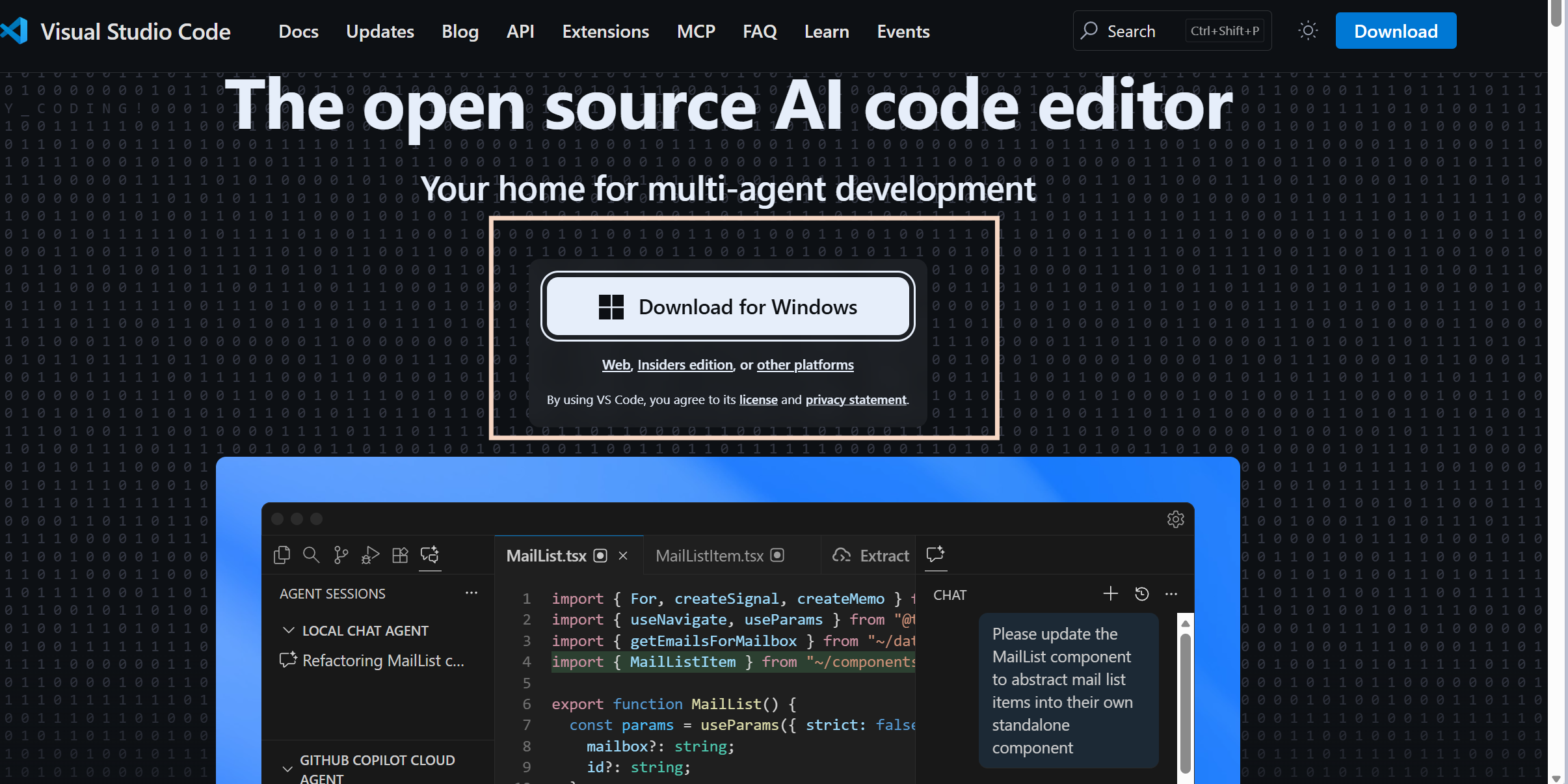
Ves al lloc web oficial: code.visualstudio.com. El web detectarà automàticament el teu sistema operatiu (Windows).
Seleccionar la versió
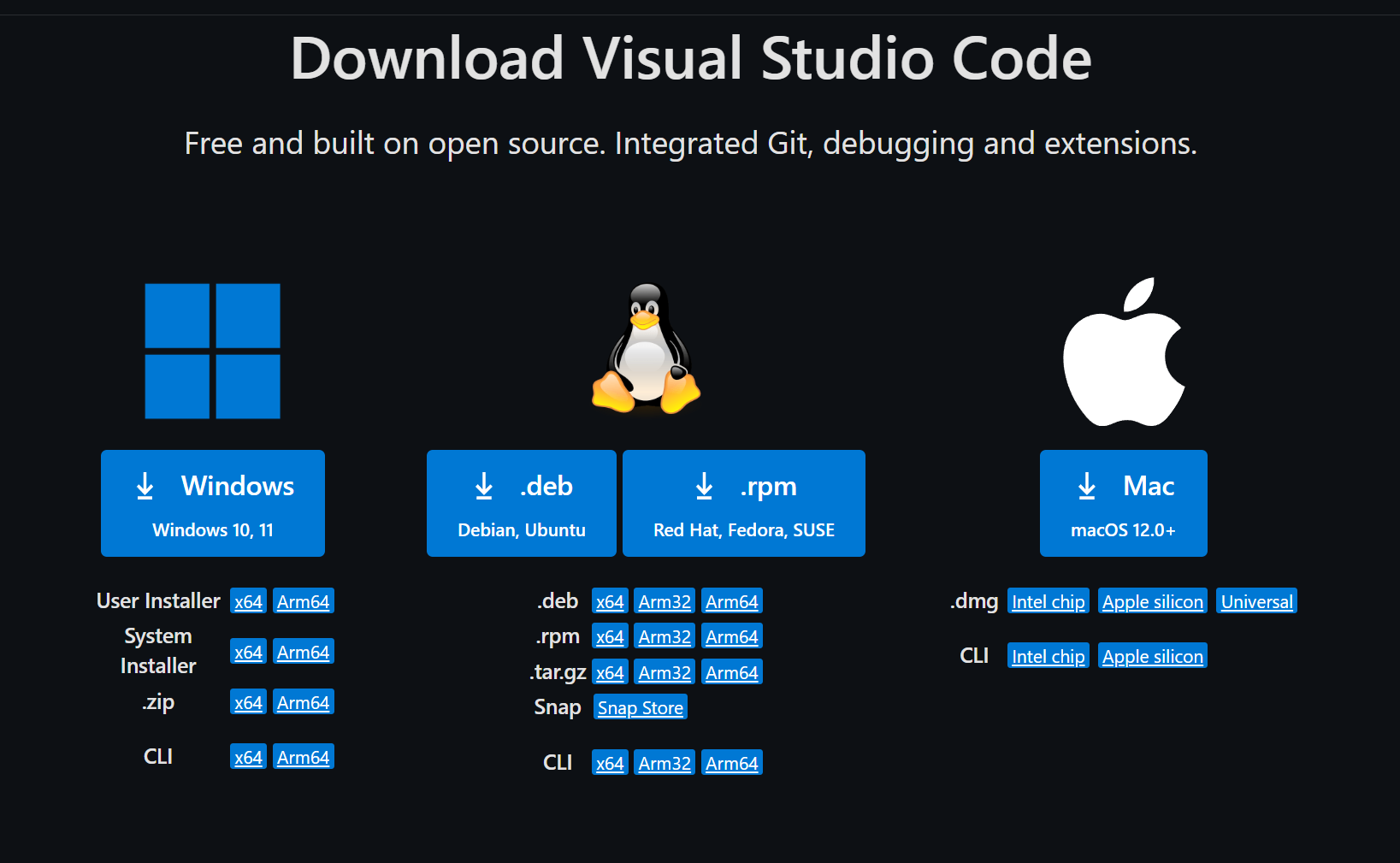
Si el botó principal no funciona, pots fer clic a la fletxa del costat per triar entre la versió “User Installer” o “System Installer”.
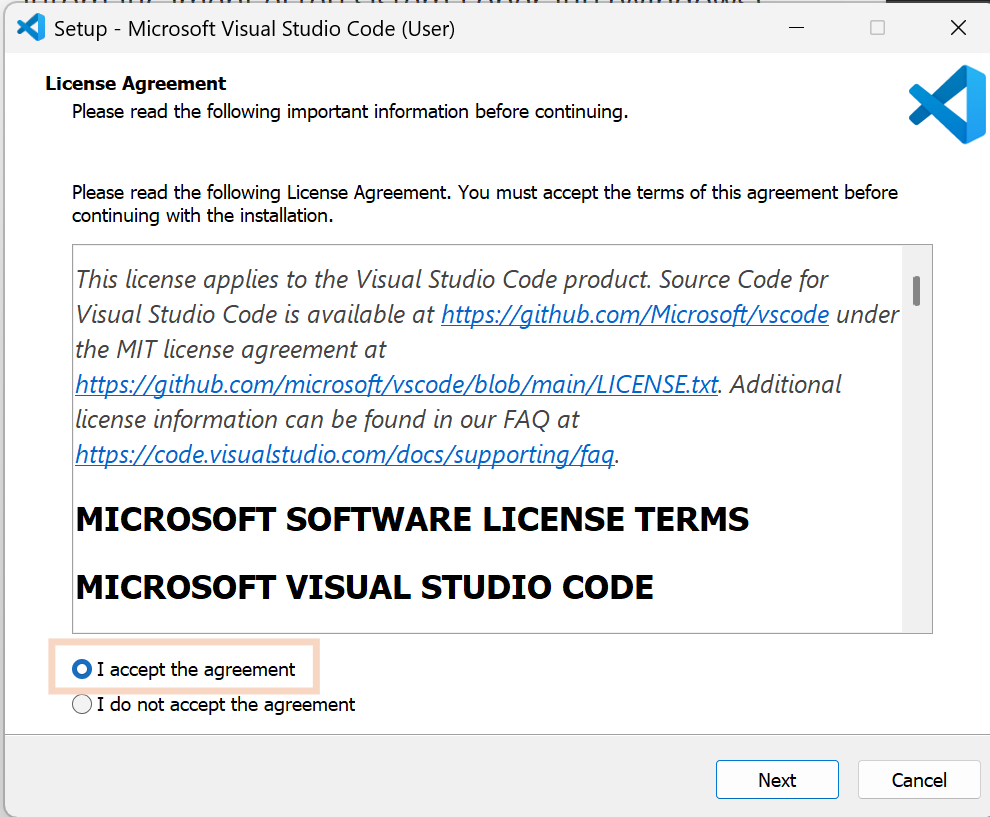
Acceptar l’acord de llicència
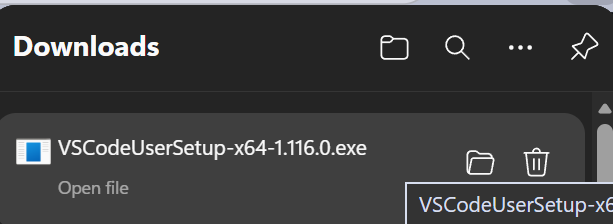
Un cop descarregat i executat el fitxer .exe, s’obrirà l’instal·lador. El primer pas és llegir i acceptar l’acord de llicència per poder continuar.
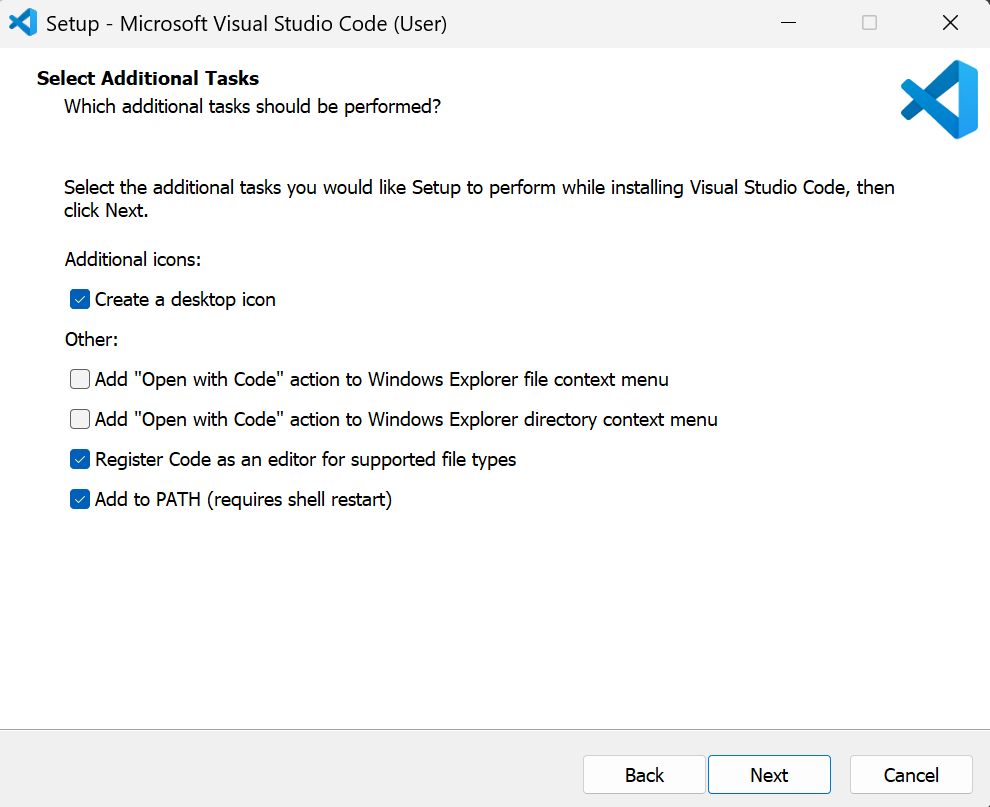
Seleccionar tasques addicionals
Arribaràs a una pantalla amb diverses caselles. Per tenir la millor experiència, et recomano marcar-les totes, especialment:
- Add “Open with Code” to Windows Explorer context menu: Permet fer clic dret sobre qualsevol carpeta i obrir-la directament al programa.
- Add to PATH: Imprescindible per utilitzar l’editor des de la consola.
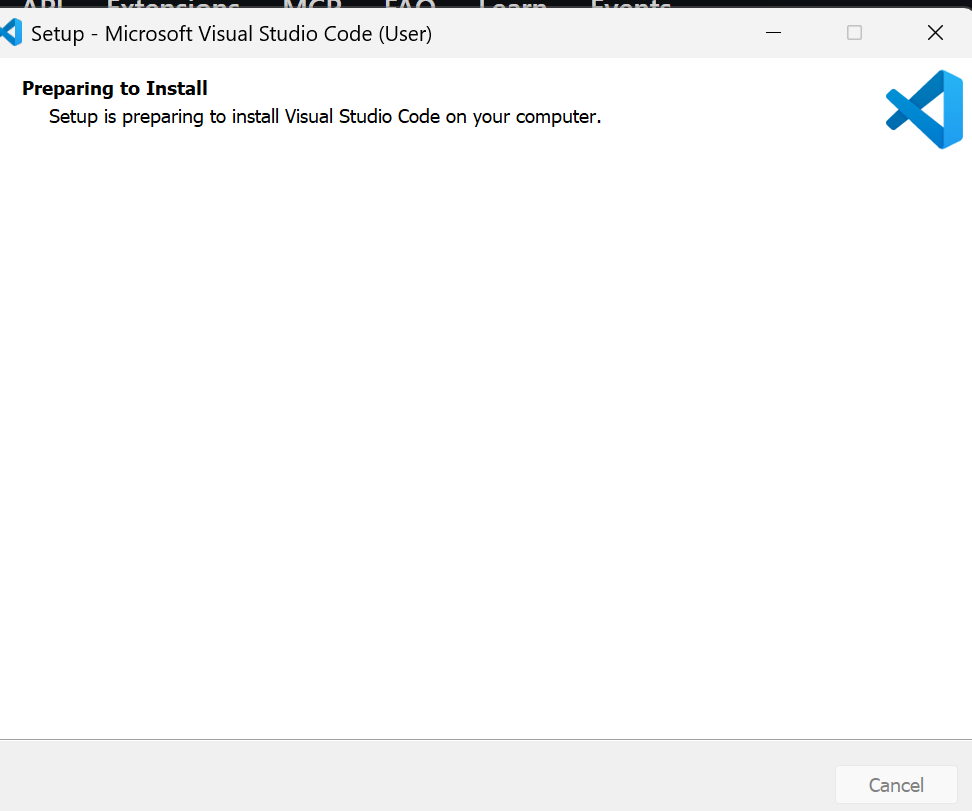
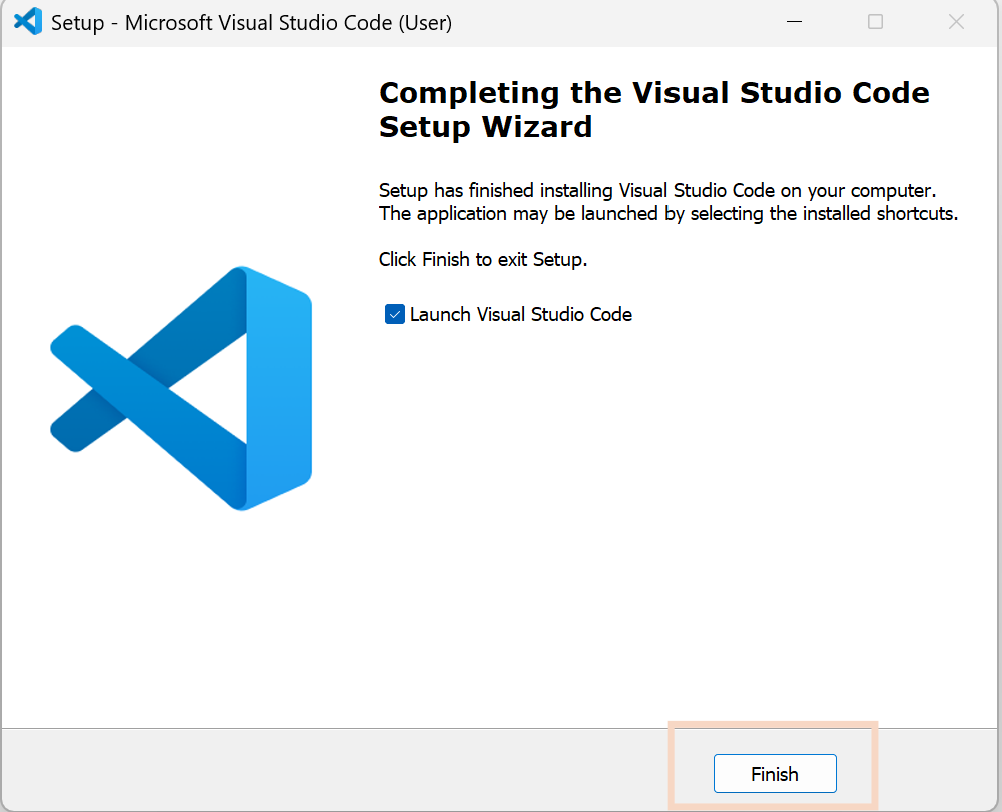
Finalitzar la instal·lació
Fes clic a “Install” i espera que la barra progressi. En acabar, veuràs una pantalla confirmant que el procés s’ha completat amb èxit.
Configuració de benvinguda
Quan s’obri per primer cop, VS Code et permetrà triar un tema: fosc, clar o d’alt contrast. El tema fosc és el més popular entre programadors.
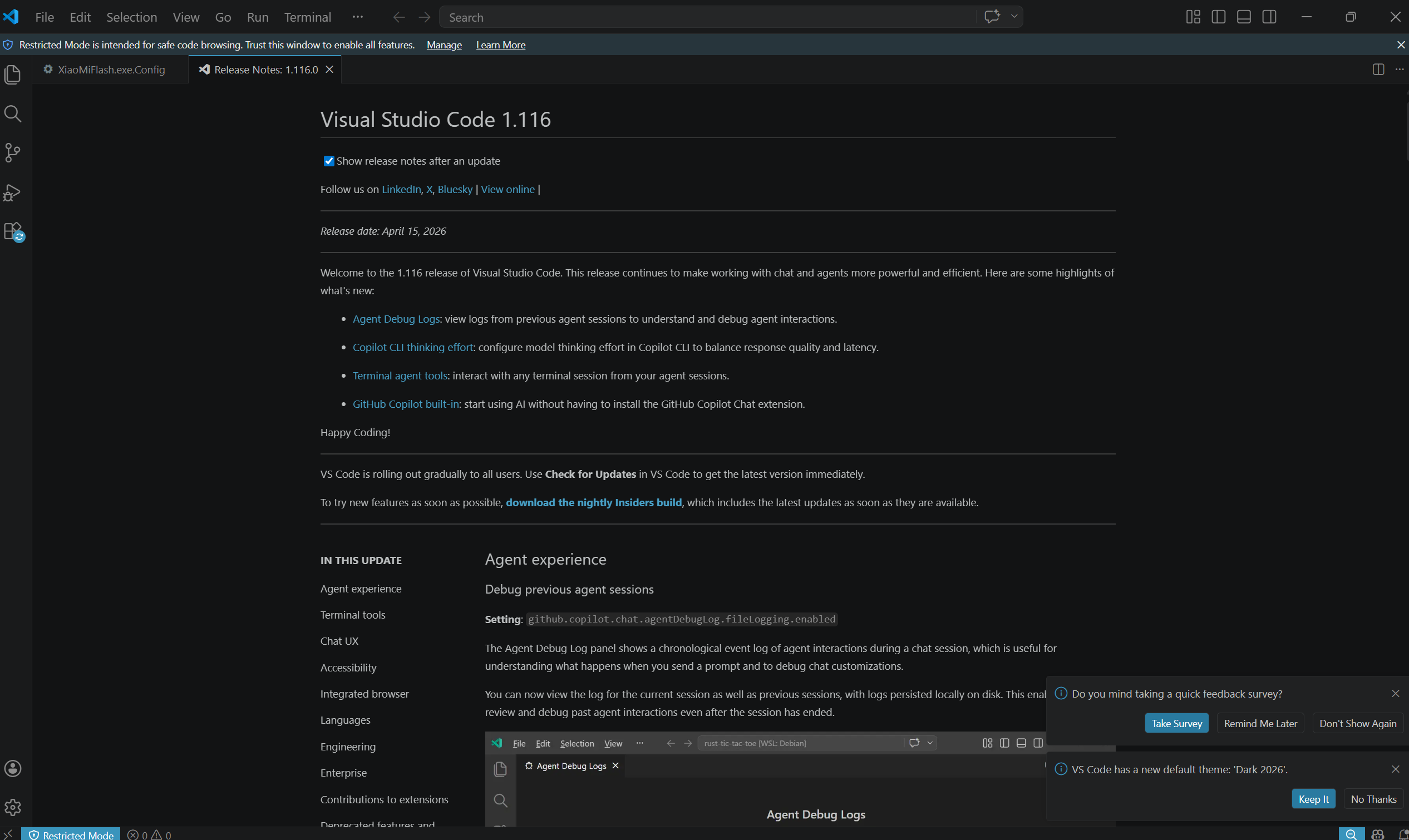
VS Code està llest. Ara continua amb la Part 2 per instal·lar Python i configurar l’extensió per programar en aquest llenguatge.
Descarregar Python
Ves a python.org. El web et mostrarà un botó groc per descarregar la darrera versió per a Windows.
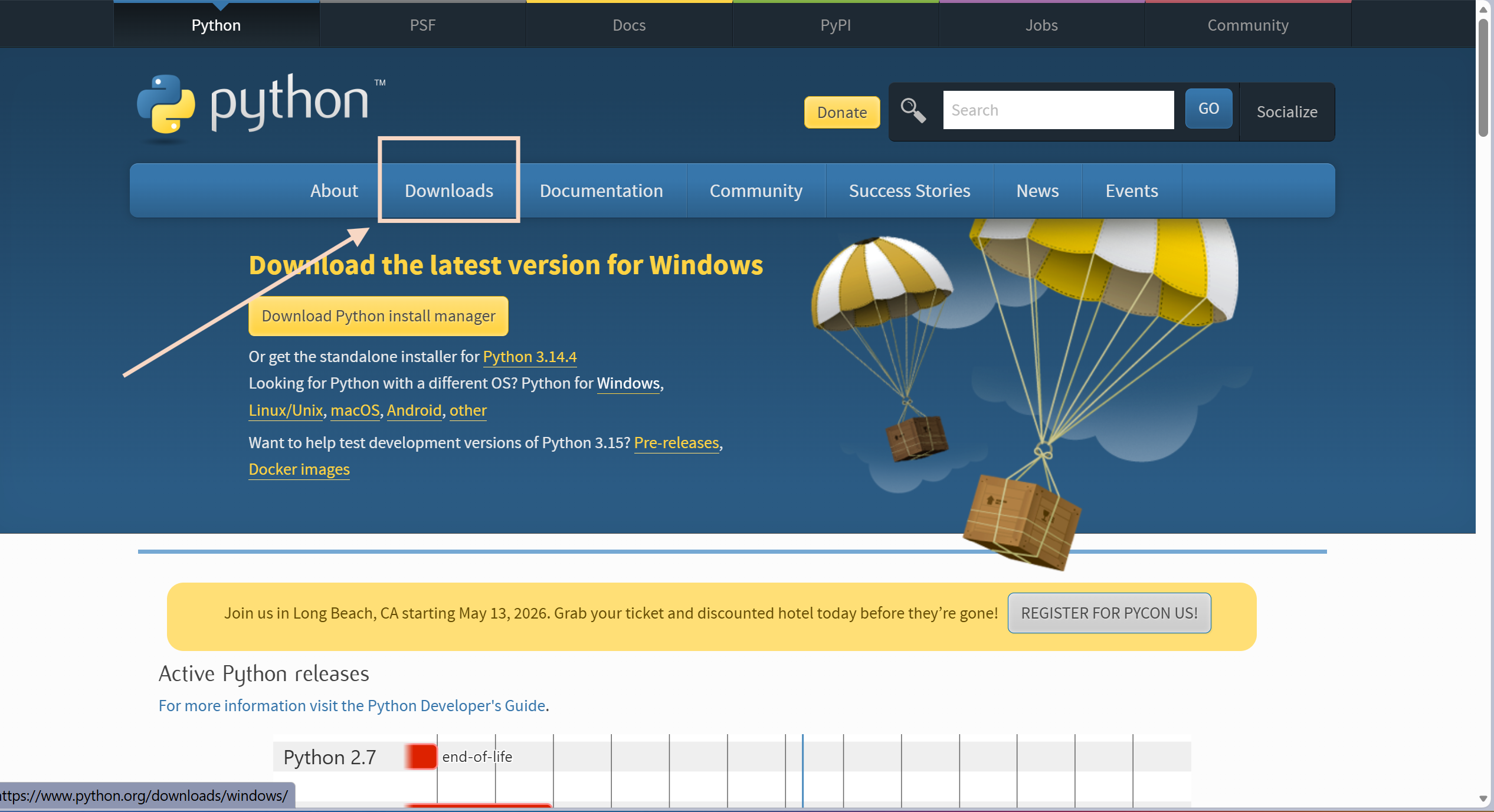
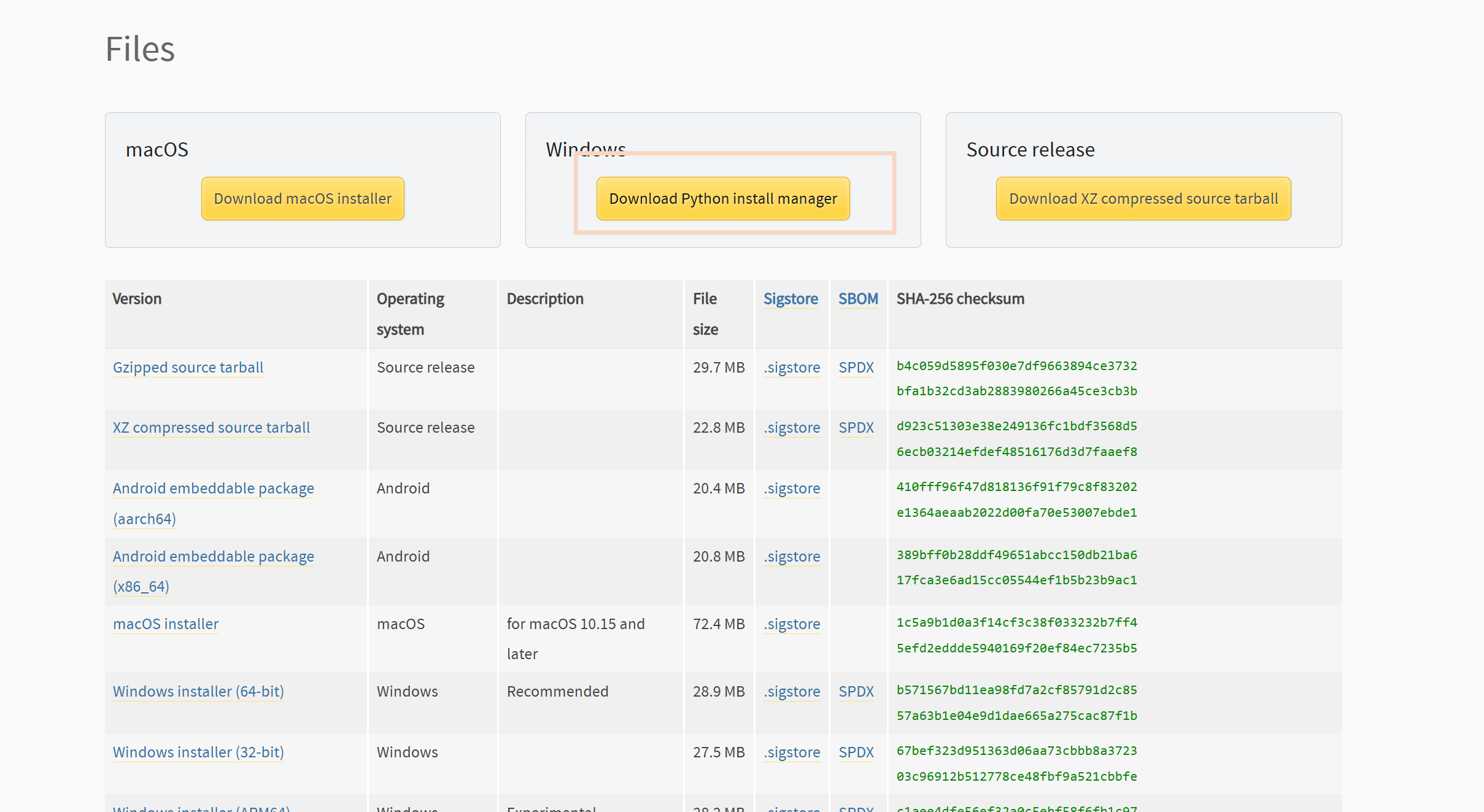
Activar “Add Python to PATH”
Quan executis l’instal·lador, veuràs una finestra. Abans de fer res, has de marcar la casella que diu “Add Python to PATH” a la part inferior.
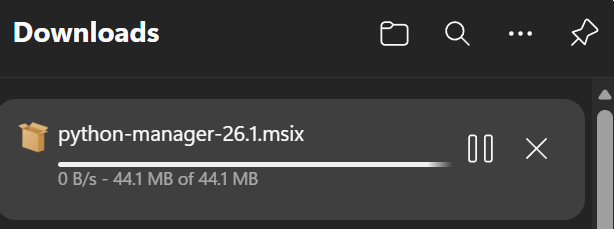
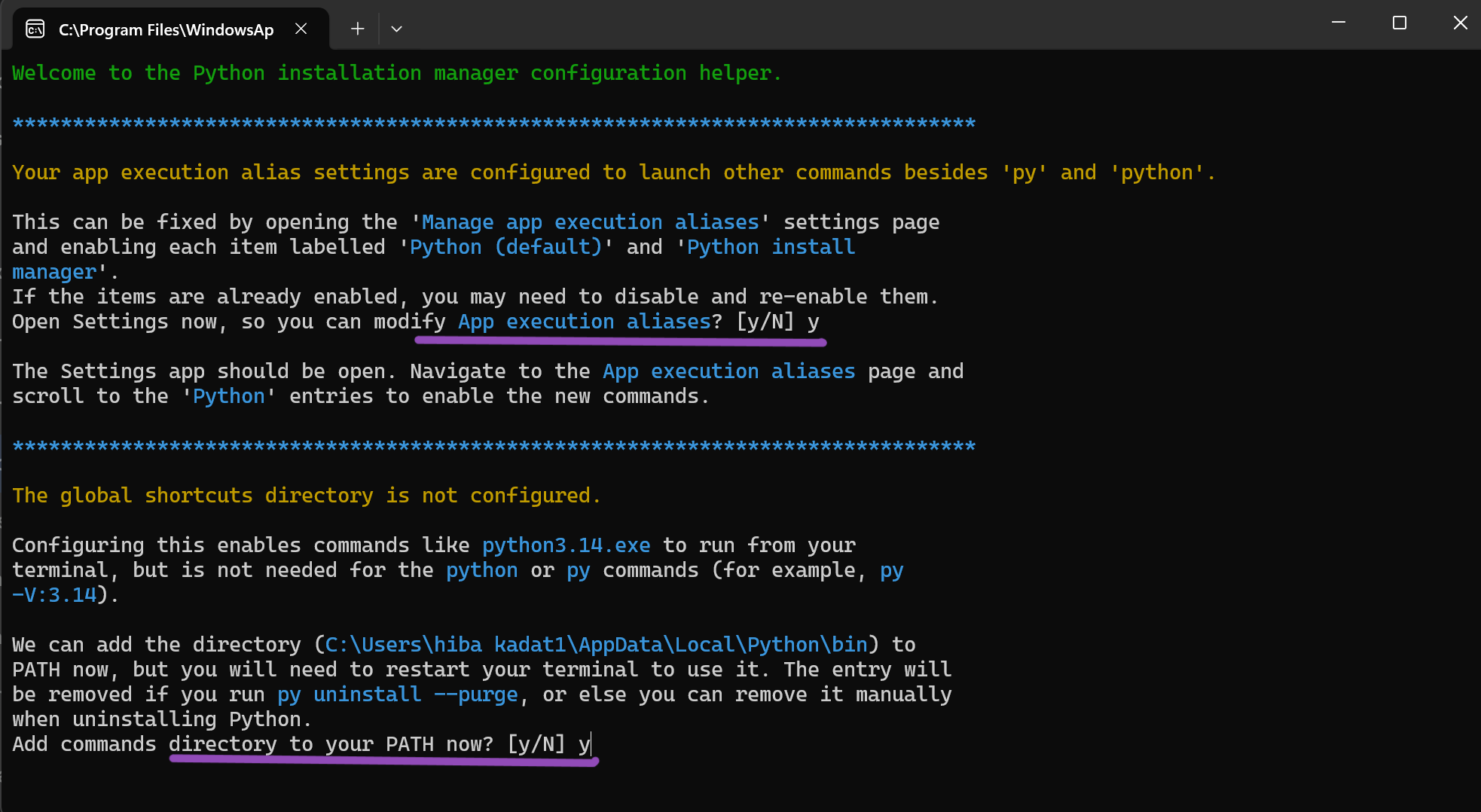
Instal·lació ràpida
Fes clic a “Install Now”. El procés trigarà un parell de minuts. En acabar, veuràs un missatge que diu “Setup was successful”.

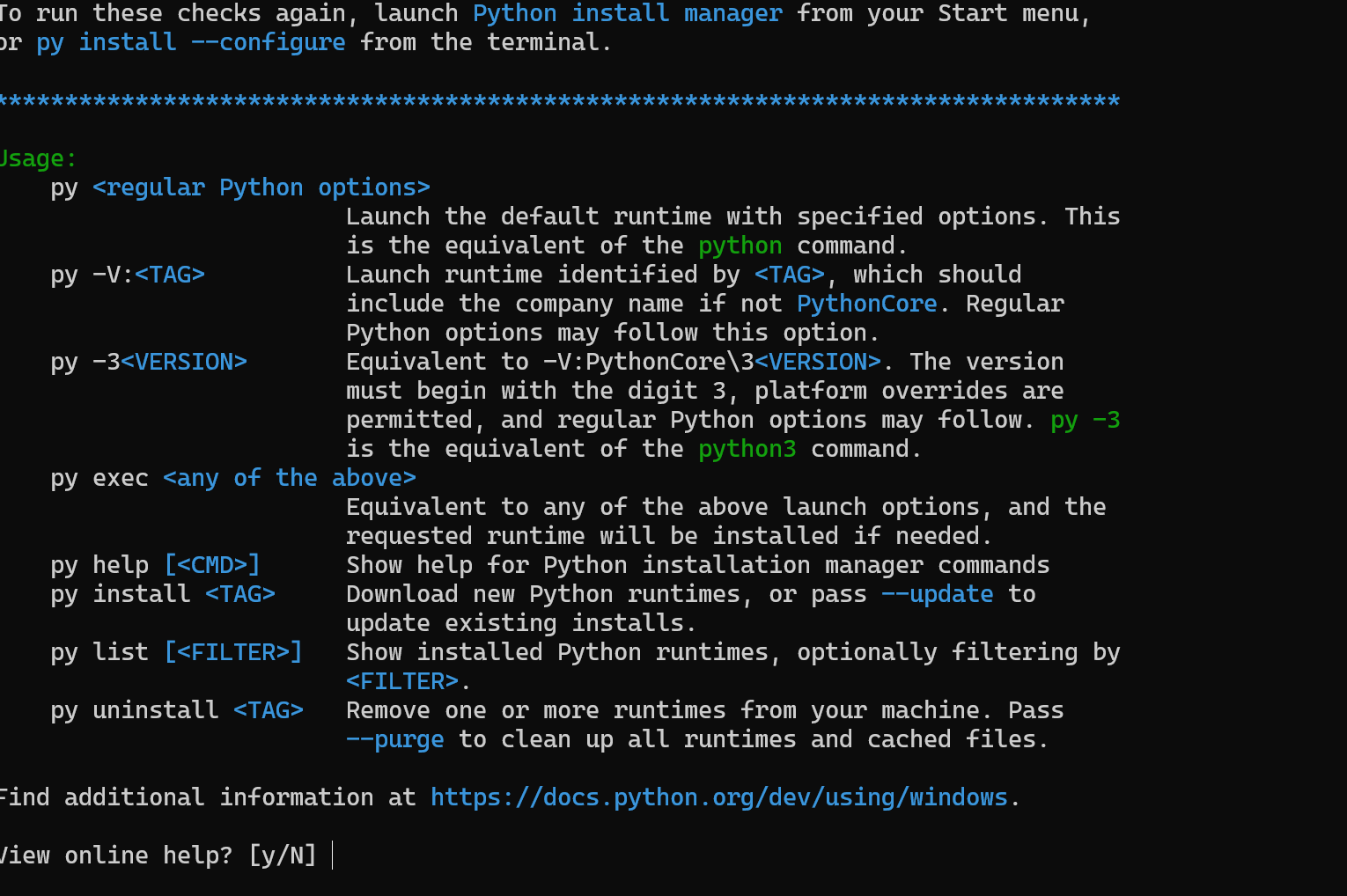
Instal·lar l’extensió de Python a VS Code
Ara obre el Visual Studio Code que hem instal·lat abans i segueix aquests passos:
- Ves a la icona de Extensions a la barra lateral esquerra (semblen quatre quadrats)
- Busca “Python” a la barra de cerca
- Fes clic a Install a la primera opció de Microsoft
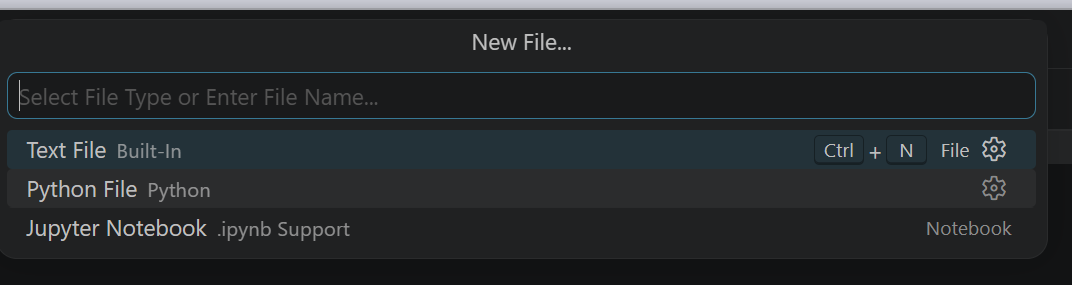
Comprovar que tot funciona
Crea un fitxer nou anomenat hola.py, escriu print("Hola món") i prem la tecla F5.
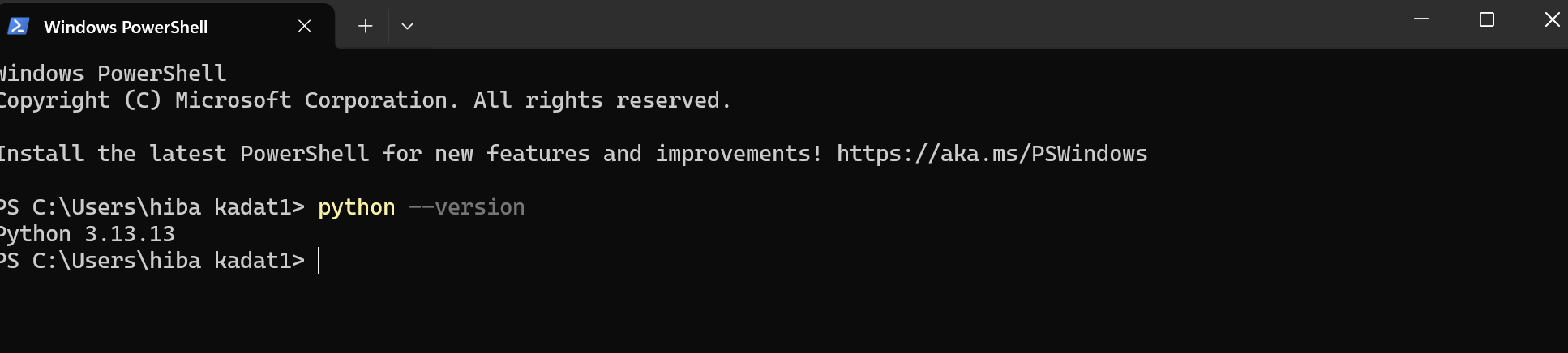
Has instal·lat correctament Visual Studio Code, Python i l’extensió necessària. El teu entorn de desenvolupament està configurat i llest per crear els teus primers programes.