Instal·lació de VirtualBox i Vagrant
Aquest tutorial t’ajudarà a instal·lar l’hipervisor VirtualBox correctament. Segueix aquests passos per configurar el teu entorn de virtualització de manera neta i professional.
Tutorial pas a pas — VirtualBox 7.x
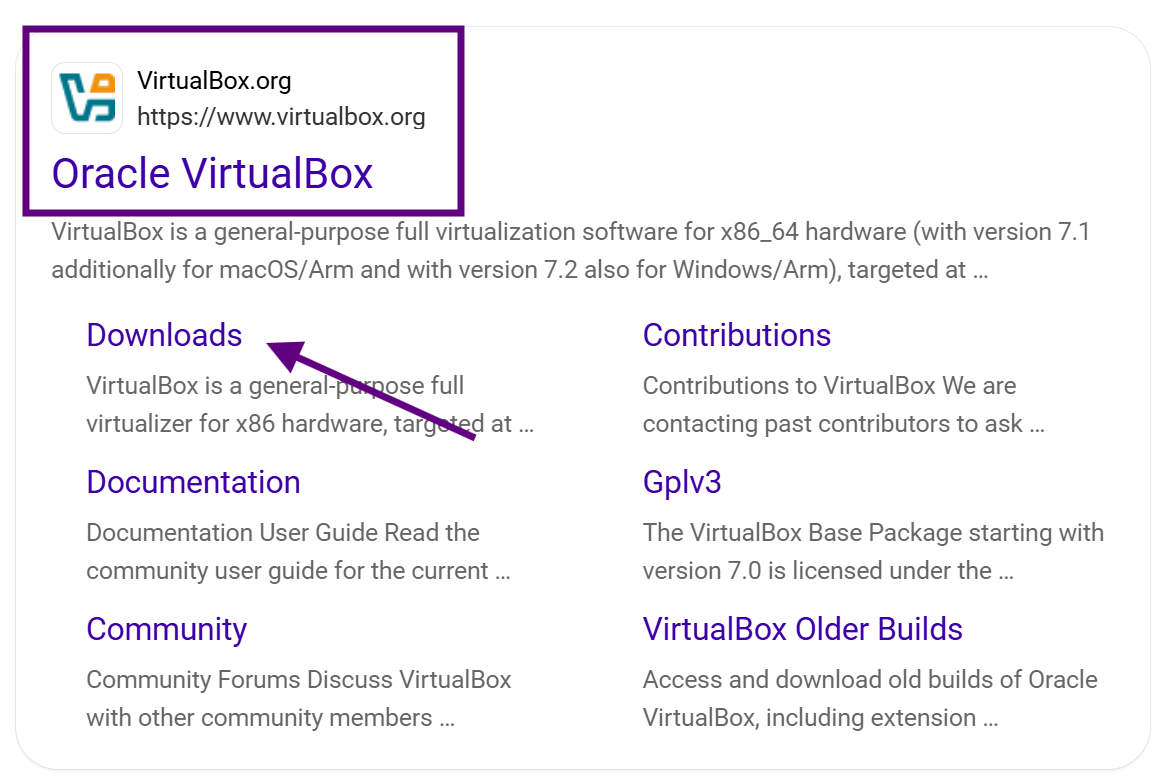
Cerca la font oficial
El primer pas és trobar la font oficial per evitar virus o programari no desitjat.
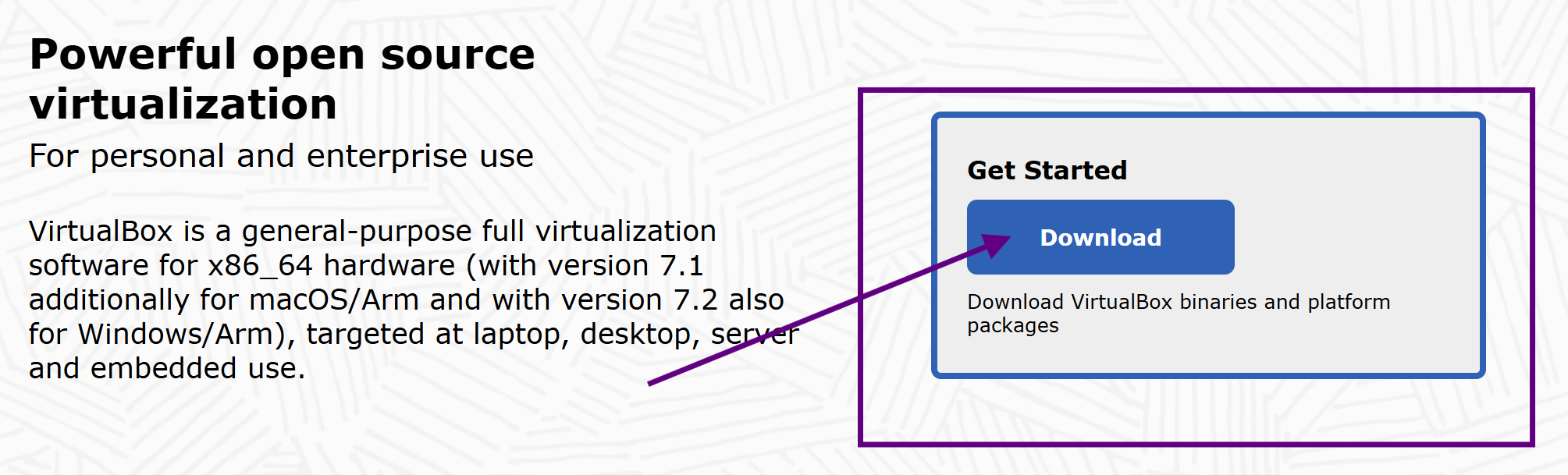
Accedeix a la web oficial
Un cop dins la web oficial, hem d’anar a la secció de fitxers.
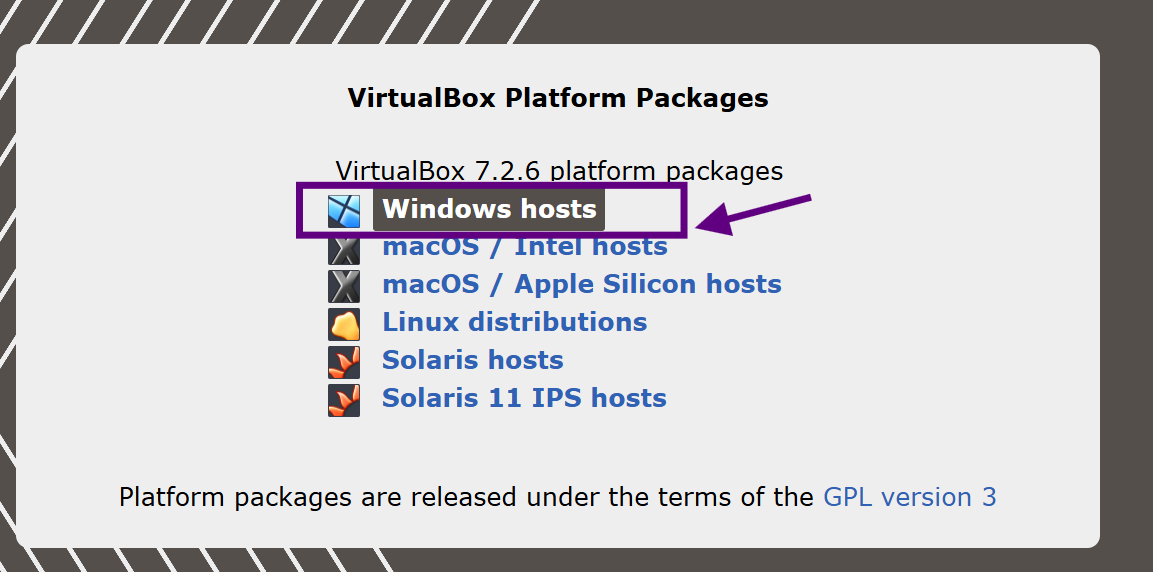
Tria “Windows Hosts”
VirtualBox funciona en molts sistemes, nosaltres necessitem el de Windows.
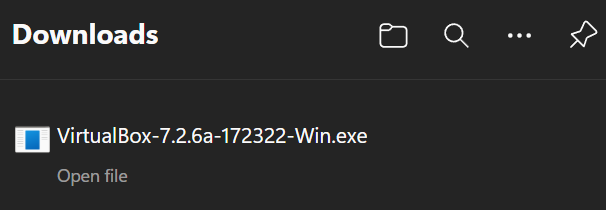
Executa el fitxer .exe i accepta la llicència
Executa el fitxer .exe que has descarregat per iniciar l’assistent d’instal·lació.
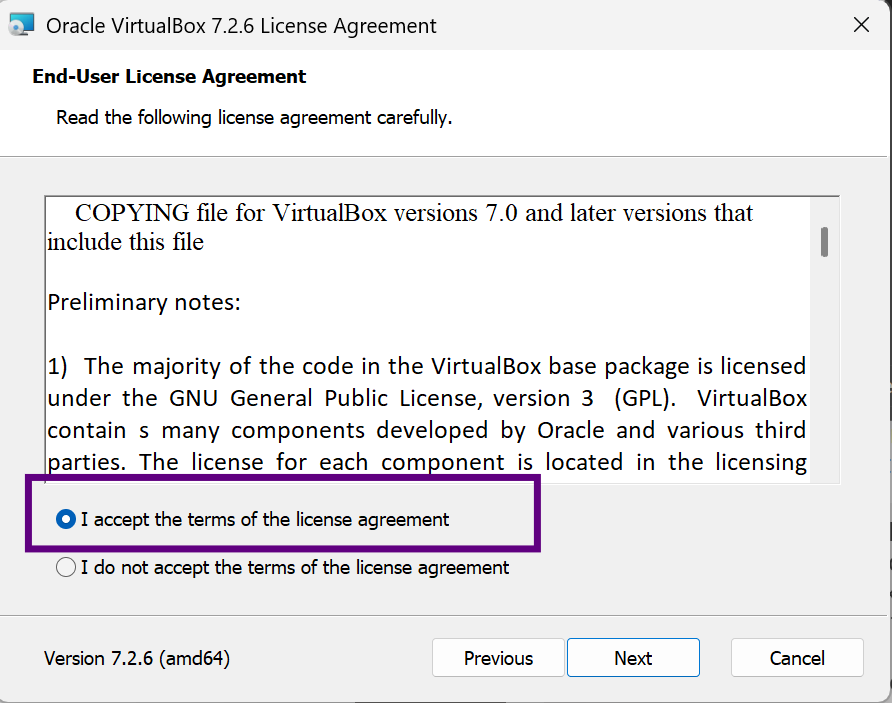
Configuració de components
Aquí triem quines parts del programa volem instal·lar.
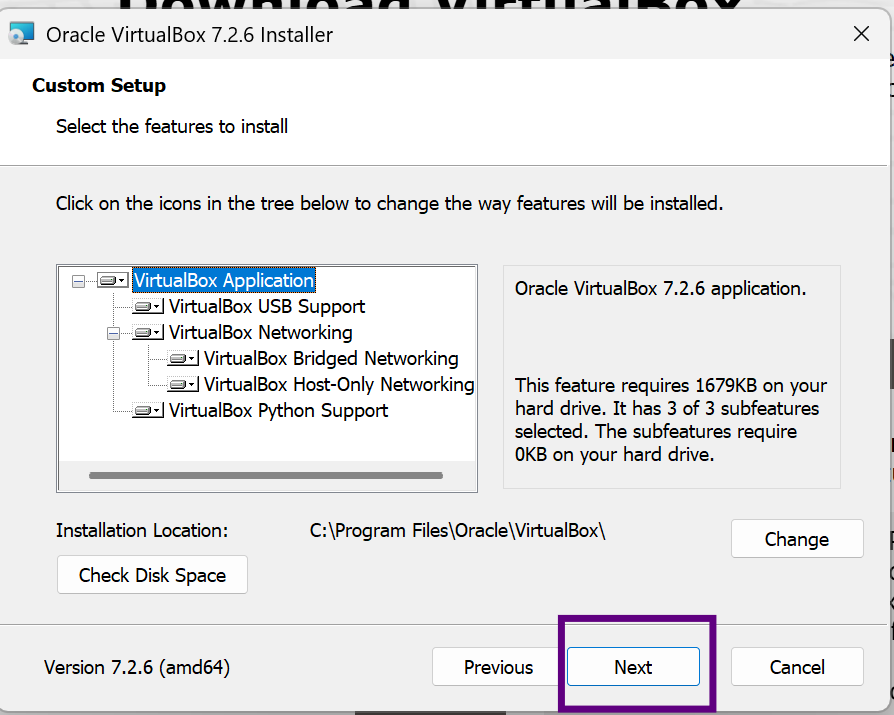
Opcions d’accés directe
Decidim on volem veure les icones del programa.
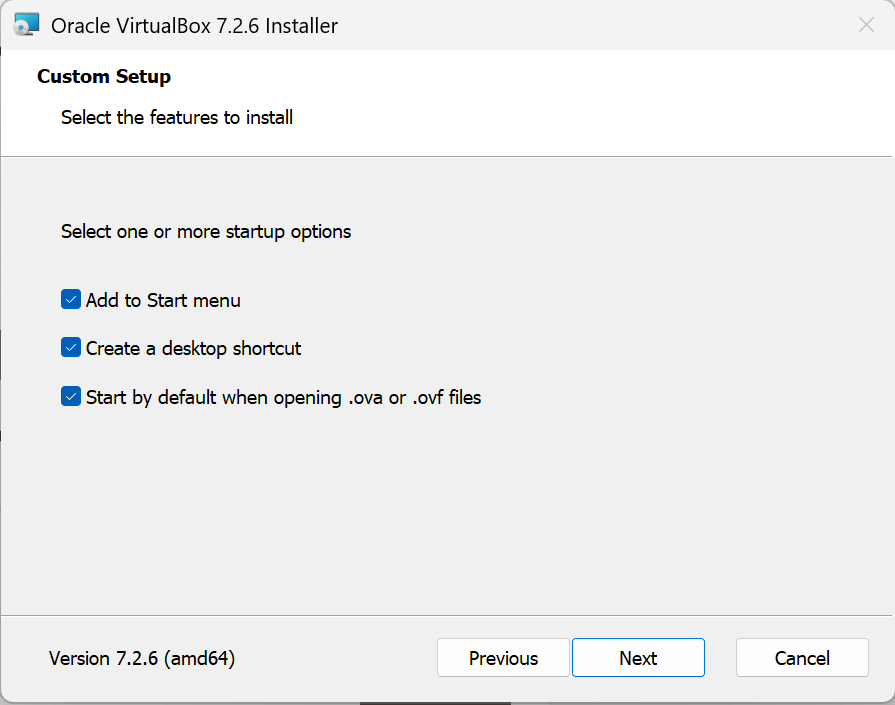
Network Warning — tall momentani d’internet
Durant la instal·lació, veuràs un avís en vermell. VirtualBox instal·larà un controlador de xarxa virtual que farà que el teu internet es talli durant 2–3 segons.
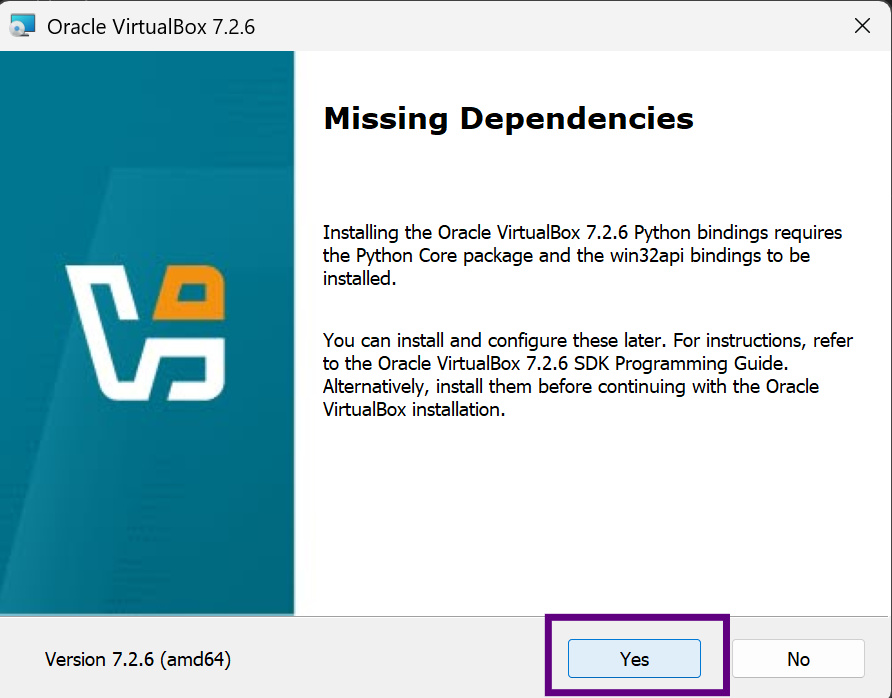
Avís de Python Core
És possible que aparegui un avís sobre “Missing Dependencies: Python Core”. VirtualBox utilitza Python per a funcions de programació avançada. Per a les pràctiques bàsiques de SMX1, no és obligatori.
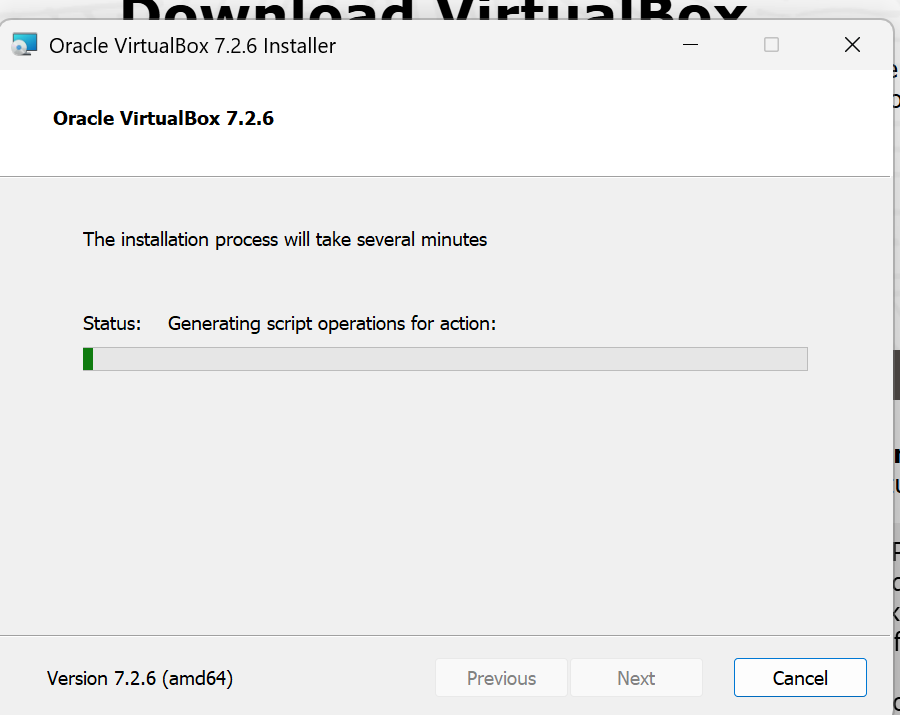
Instal·la i executa VirtualBox
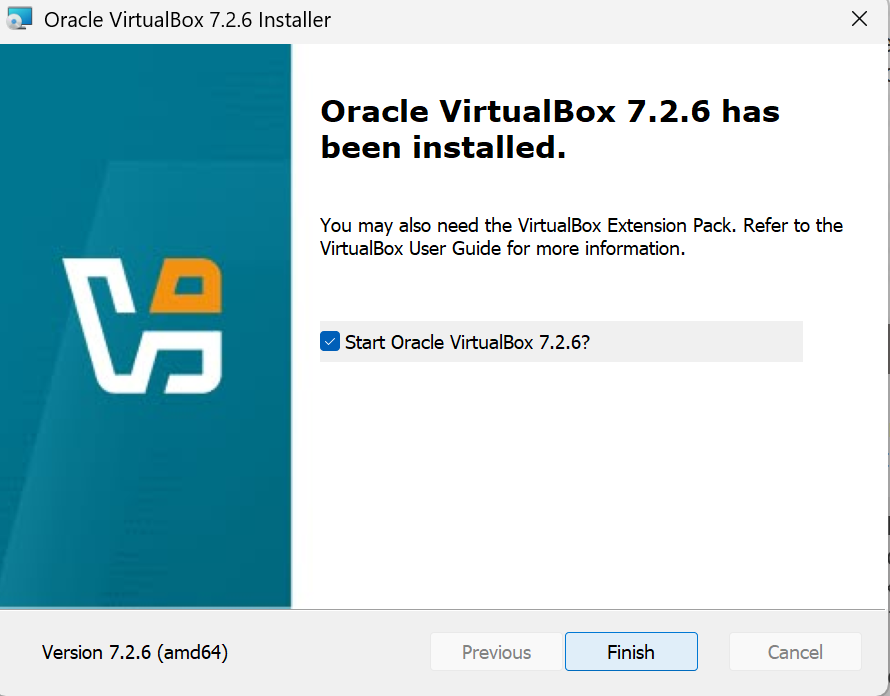
L’instal·lador ja té tota la informació necessària. Prem Install, espera que la barra de progrés arribi al final i prem Finish.
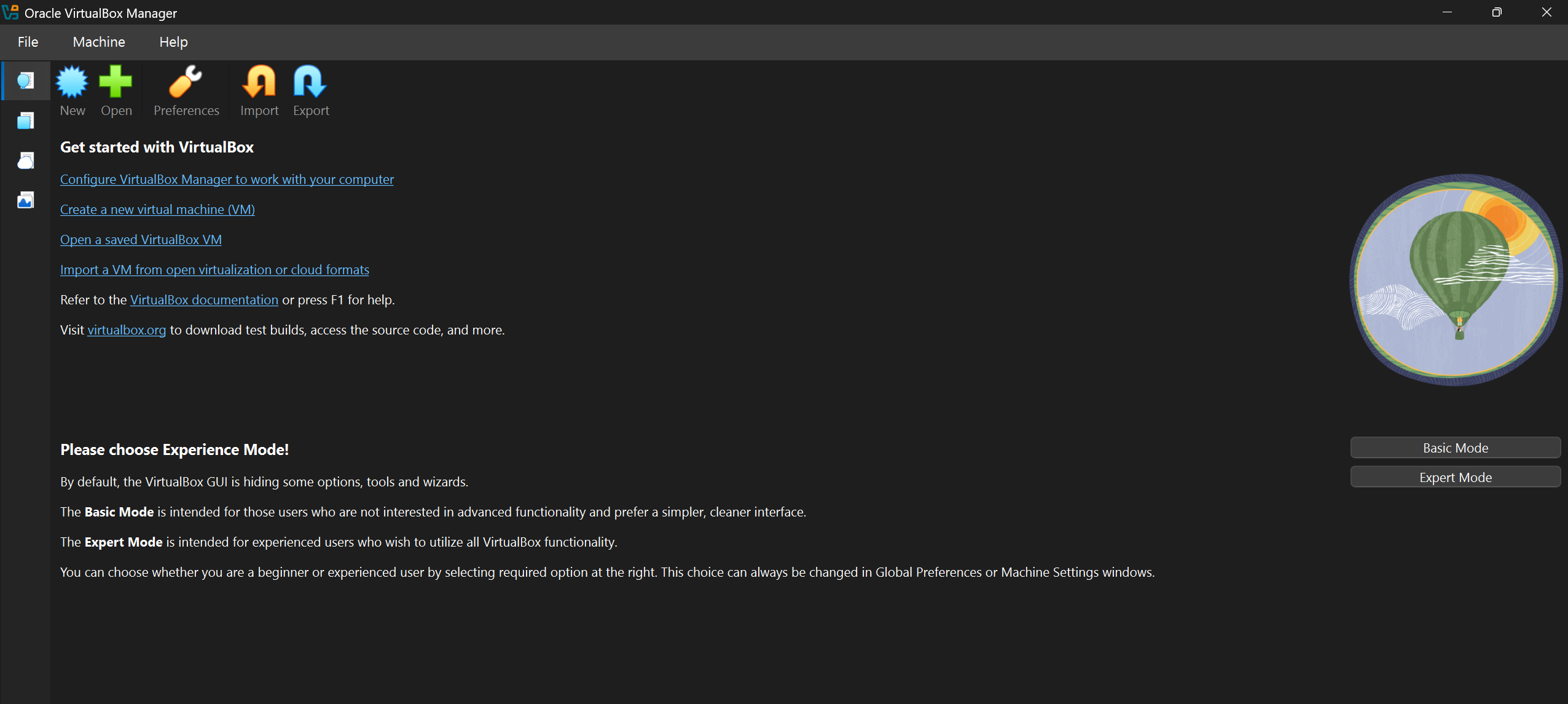
Si la interfície principal de VirtualBox (el Manager) s’ha obert, el teu entorn de virtualització està llest per crear i gestionar màquines virtuals.
Instal·lació de Vagrant
Per garantir que el desenvolupament de WordPress es realitzi en un entorn idèntic al de producció, s’ha optat per la virtualització mitjançant Vagrant. Aquest programari permet automatitzar la creació de màquines virtuals.
Tutorial pas a pas — Vagrant 2.x
 vagrantup.com
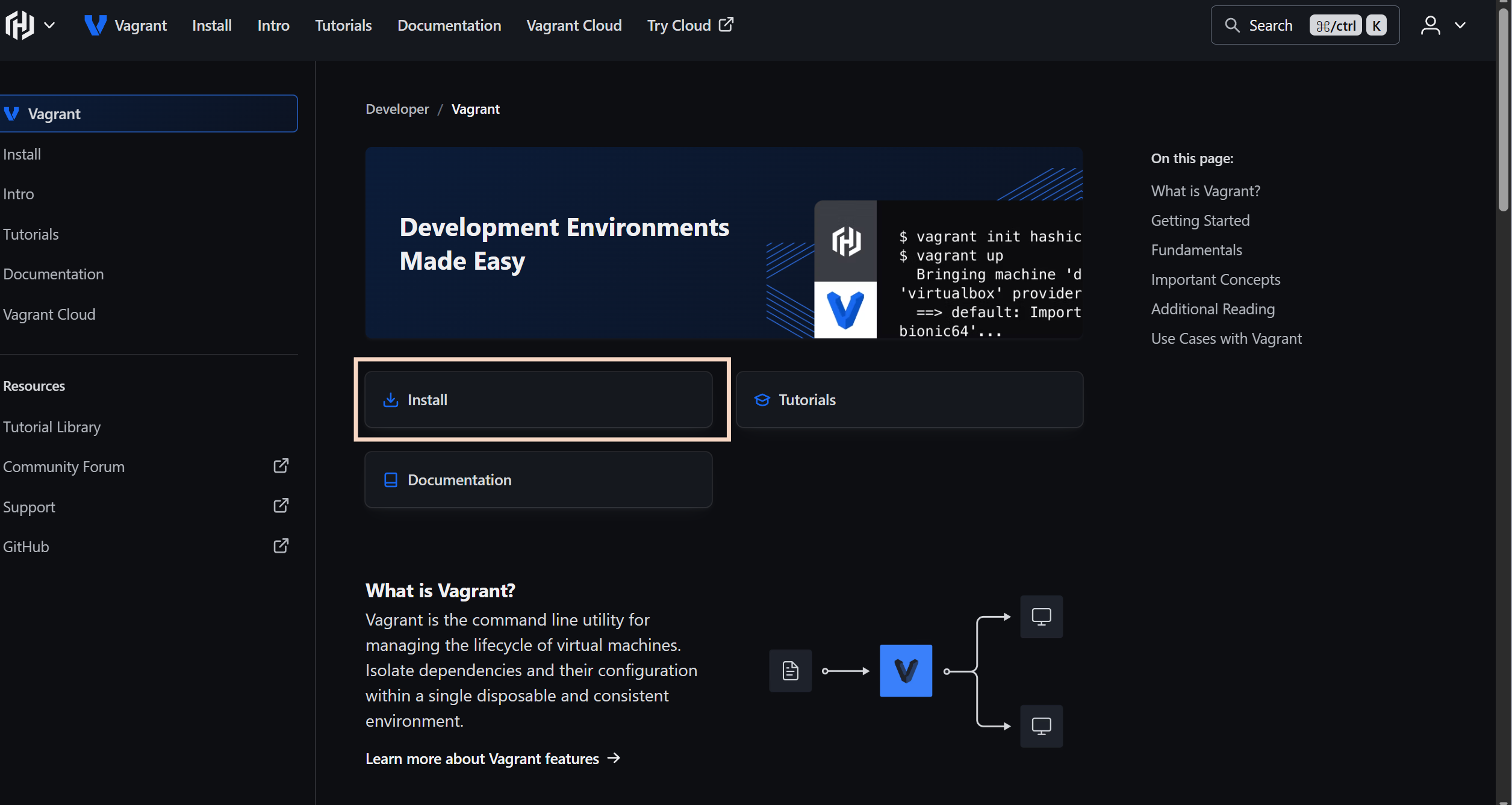
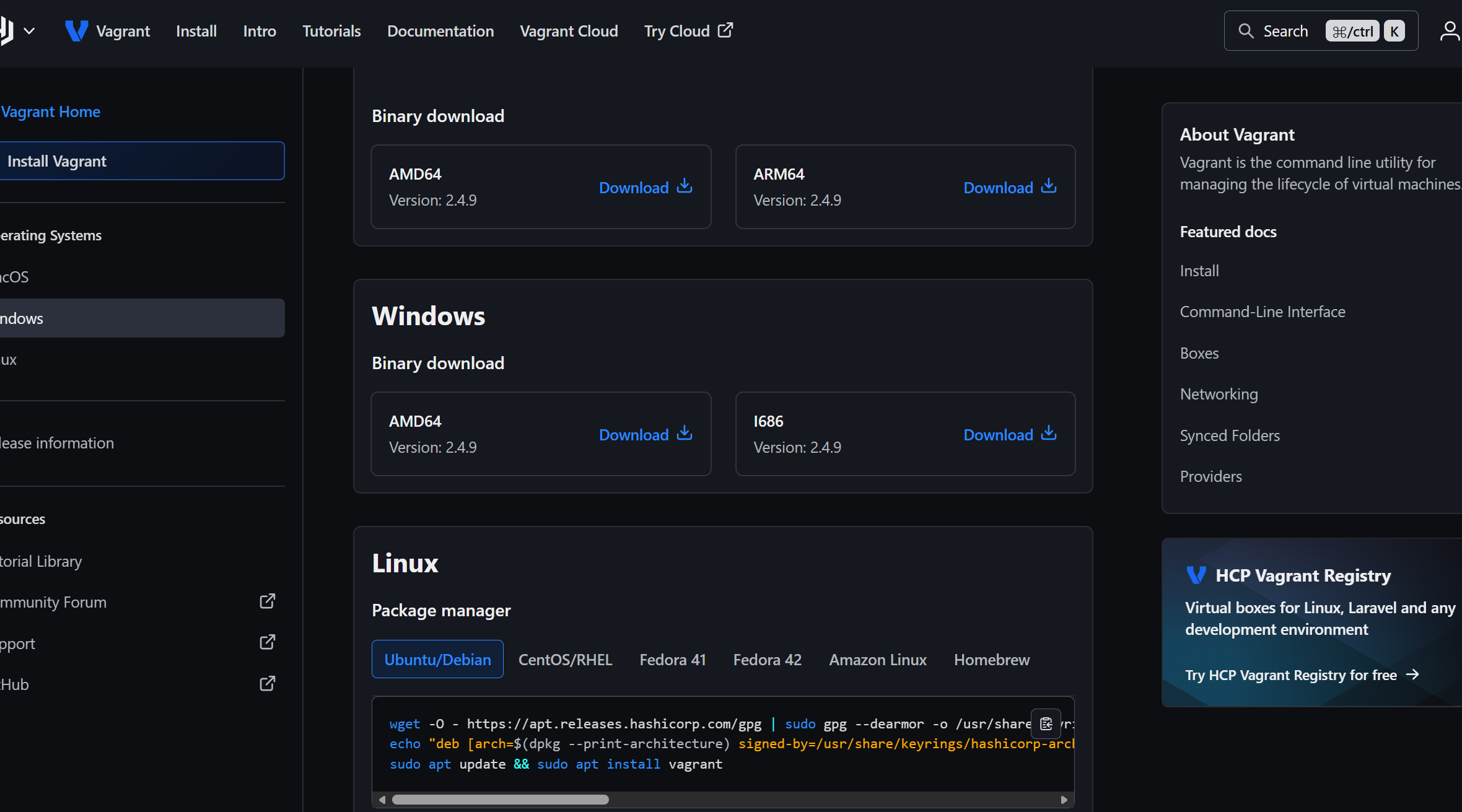
Obtenció dels paquets oficials
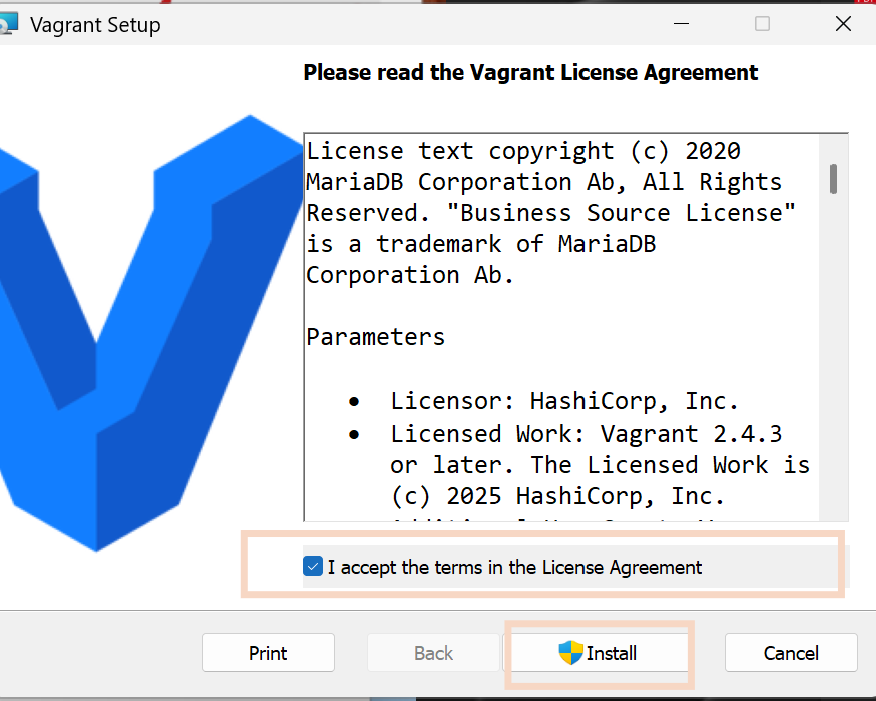
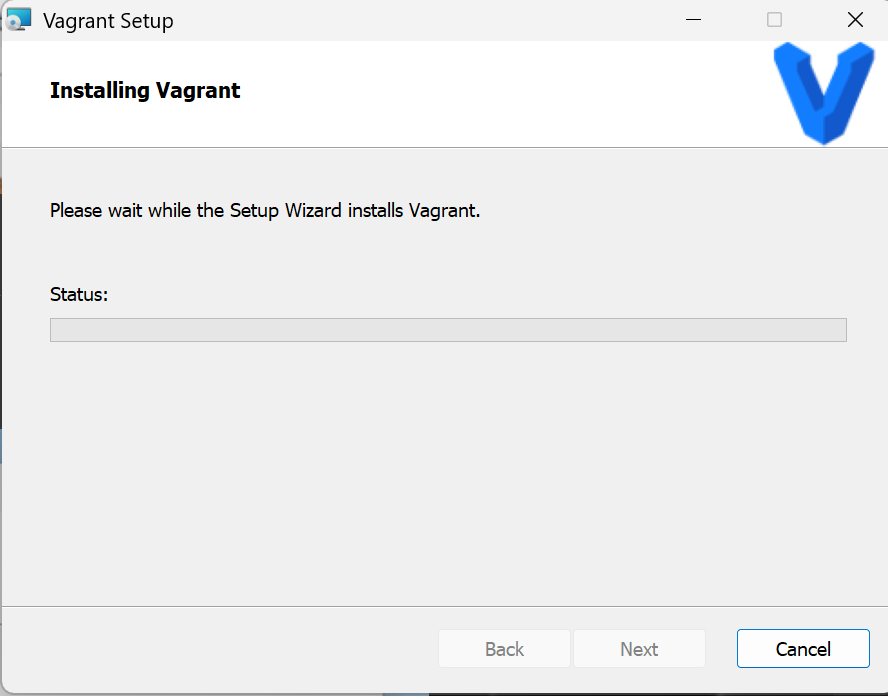
El primer pas ha estat l’obtenció dels paquets d’instal·lació oficials per garantir la seguretat i l’estabilitat del sistema.
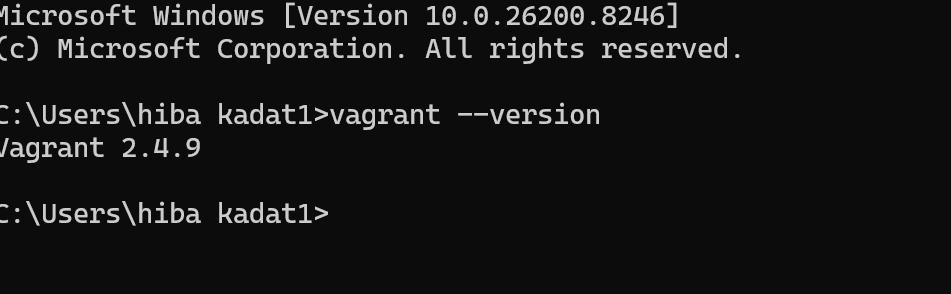
Desplegament via línia de comandes
Una vegada instal·lat el programari, el desplegament de l’entorn es realitza mitjançant la línia de comandes (Terminal o CMD):
Per què Vagrant per a WordPress?
L’ús de Vagrant per al desenvolupament de WordPress ofereix tres avantatges clau que justifiquen la seva adopció en entorns professionals i educatius:
El mateix entorn es pot reproduir en qualsevol altre ordinador amb la mateixa configuració. El fitxer Vagrantfile és tot el que cal compartir.
Els errors en el servidor local no afecten el sistema operatiu principal de l’usuari. L’entorn virtual és completament separat.
Permet provar canvis complexos en el WordPress abans de pujar-los al servidor real, minimitzant riscos en producció.
Amb VirtualBox com a hipervisor i Vagrant com a gestor d’entorns, disposes d’una infraestructura professional per al desenvolupament de WordPress en condicions idèntiques a producció.