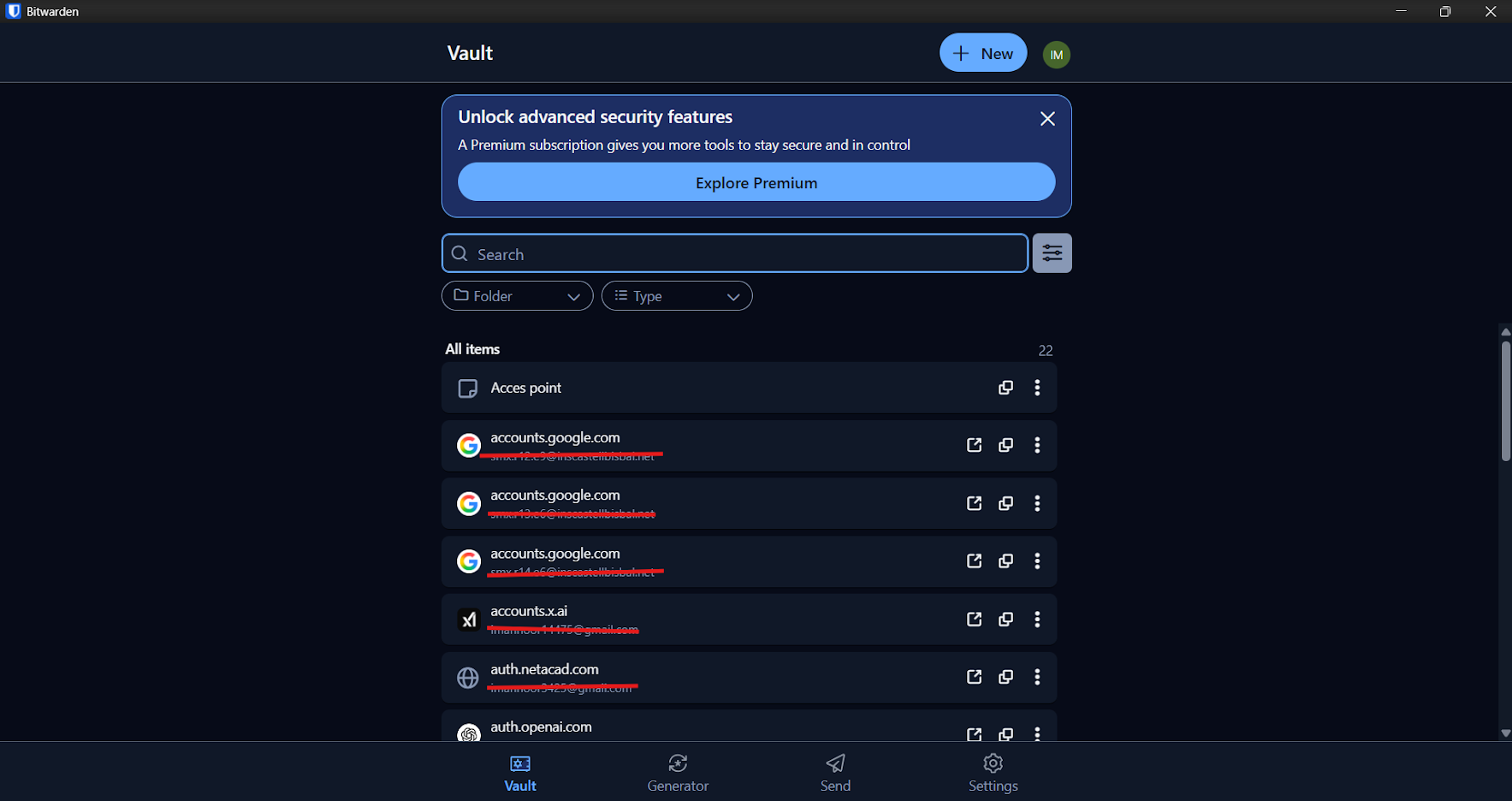
Configuració del gestor de contrasenyes
al navegador professional
Guia d’instal·lació i configuració de Bitwarden per garantir la seguretat de les credencials i la integritat de les dades en l’entorn de treball professional.
Gestor de contrasenyes corporatiu
L’objectiu d’aquest document és descriure el procés d’instal·lació i configuració de Bitwarden, el gestor de contrasenyes corporatiu triat per garantir la seguretat de les credencials i la integritat de les dades en l’entorn de treball professional.
Procediment d’instal·lació
Per a una implementació correcta del programari en equips portàtils, s’han seguit els següents passos tècnics:
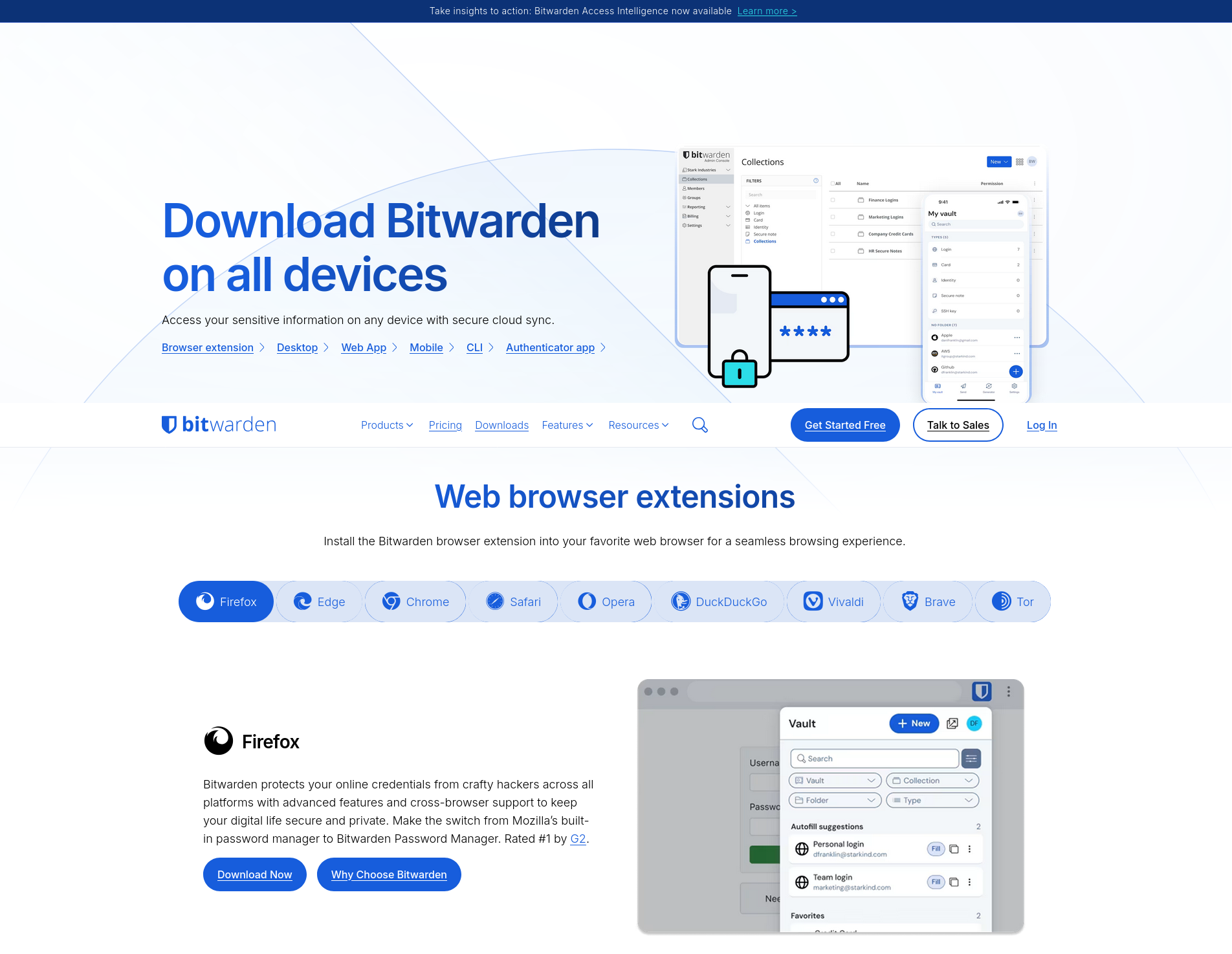
S’ha accedit al portal oficial de descàrregues de l’entitat (bitwarden.com/download) per garantir l’obtenció d’una versió segura, oficial i actualitzada de l’aplicació.
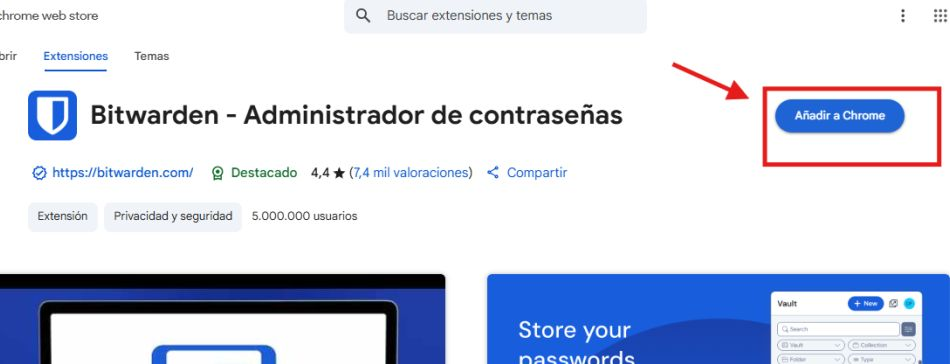
Un cop finalitzada la instal·lació de l’extensió, la icona de Bitwarden apareix a la barra d’eines del navegador (part superior dreta). Aquesta interfície permet un accés ràpid a la base de dades xifrada durant la navegació activa.
Per habilitar el servei, s’ha procedit al registre d’un nou compte d’usuari vinculat a l’adreça de correu electrònic corporativa (Gmail). Aquest pas és crític per a la sincronització de dades entre dispositius.
Punts clau per a la seguretat
Per treure el màxim profit de l’eina i garantir la protecció de l’empresa, s’han de tenir en compte els aspectes següents:
-
Contrasenya Mestra (Master Password)És obligatori crear una contrasenya robusta que no s’utilitzi en cap altre servei. Aquesta és l’única clau que l’usuari ha de recordar.
-
Autenticació de Dos Factors (2FA)Es recomana encaridament activar la verificació en dos passos per afegir una capa extra de seguretat al compte de Bitwarden.
-
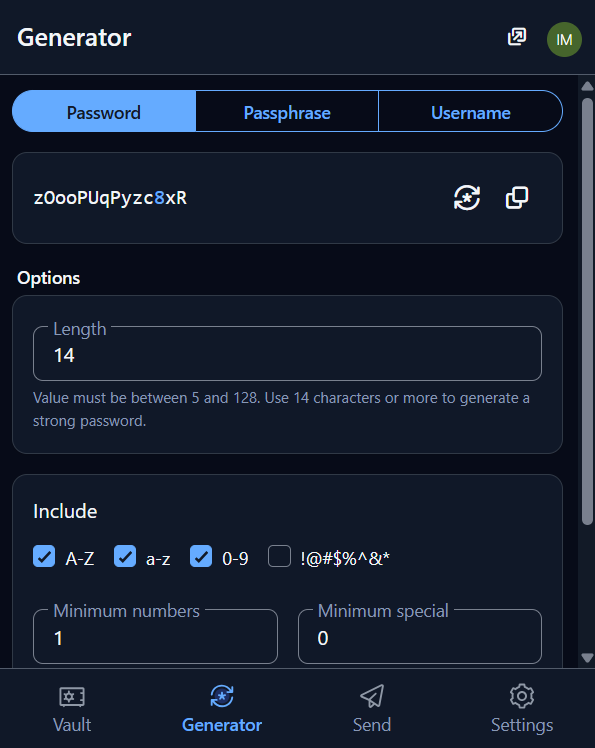
Generació de ContrasenyesL’eina permet generar claus aleatòries d’alta complexitat, eliminant la necessitat de reutilitzar contrasenyes febles.
-
Bloqueig AutomàticS’ha de configurar l’aplicació perquè es bloquegi automàticament després d’un període d’inactivitat per evitar accessos no autoritzats en l’equip físic.
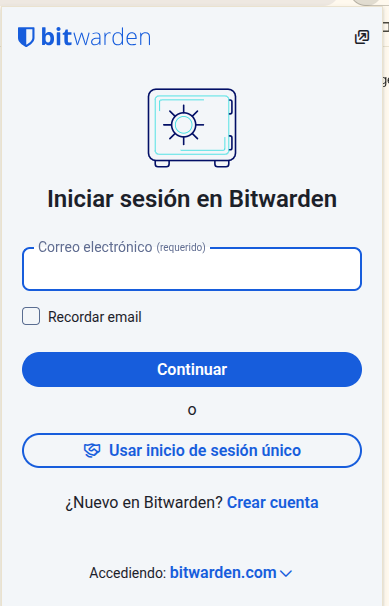
Bitwarden operatiu
La instal·lació de Bitwarden representa una millora significativa en la postura de ciberseguretat individual i col·lectiva. Amb aquesta eina, no només facilitem la gestió diària d’accessos, sinó que minimitzem dràsticament el risc d’atacs de phishing i robatori de credencials. L’aplicació ja es troba operativa i llista per a l’ús diari en l’entorn professional.