Instalació d’un programa per fer i edita captures de pantalla

Extensions · Chrome · Captures de pantalla

Guia d’Instal·lació i Ús:
Easy Screenshot

Extensió per a navegadors Chromium dissenyada per capturar, editar i desar contingut web de manera ràpida i professional.

1 · Introducció

Què és Easy Screenshot?

Easy Screenshot és una extensió per a navegadors basats en Chromium (com Google Chrome o Microsoft Edge) dissenyada per capturar, editar i desar contingut web de manera ràpida. És una eina ideal per a estudiants i professionals que necessiten documentar informació visual sense complicacions.

2 · Instal·lació

Procés d’instal·lació

El primer pas és accedir a la botiga oficial d’extensions per assegurar una descàrrega segura i verificada.
1
Accedeix a la Chrome Web Store
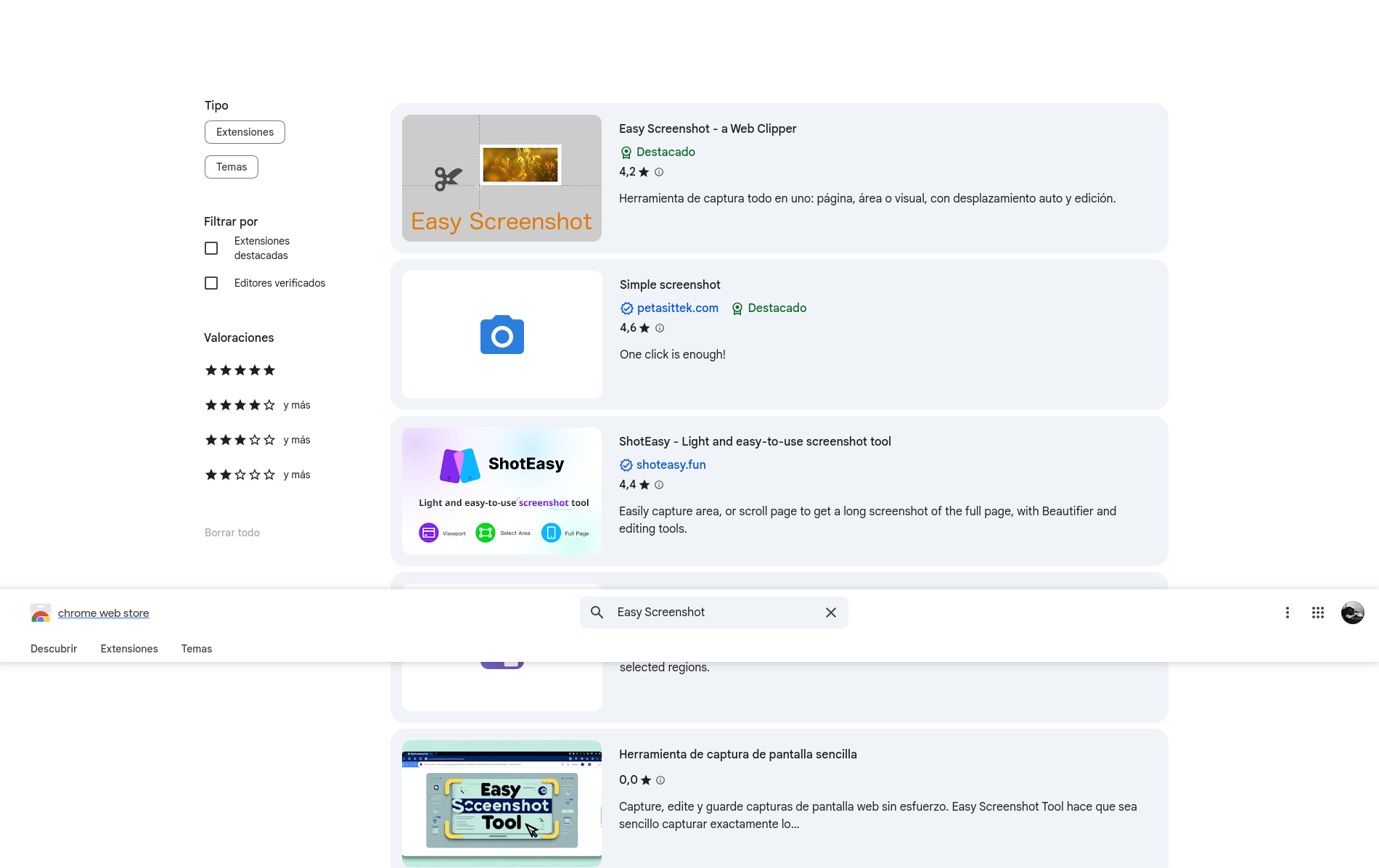
Ves a la Chrome Web Store i cerca l’extensió “Easy Screenshot” al camp de cerca.
2
Afegeix a Chrome
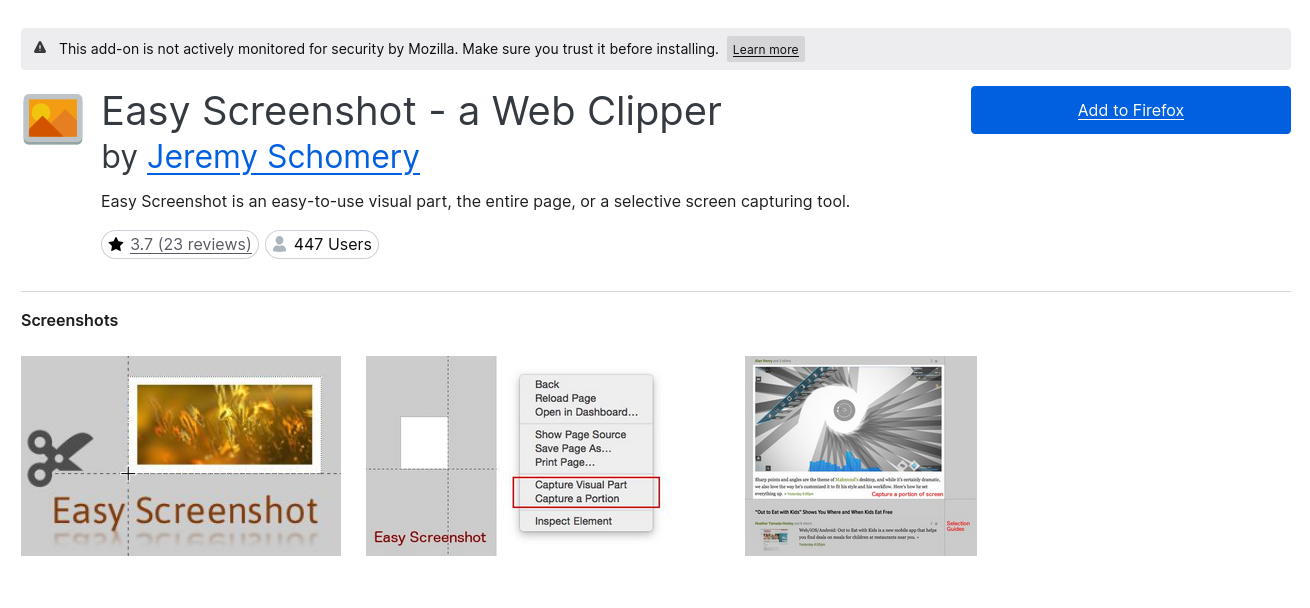
Prem el botó blau on diu “Afegeix a Chrome” per iniciar la instal·lació automàtica de l’extensió.
Chrome Web Store — cerca Easy Screenshot
Chrome Web Store — resultats de cerca de l’extensió Easy Screenshot
Pàgina de l'extensió Easy Screenshot
Pàgina de detall de l’extensió — botó d’instal·lació
3 · Configuració

Configuració i accés ràpid

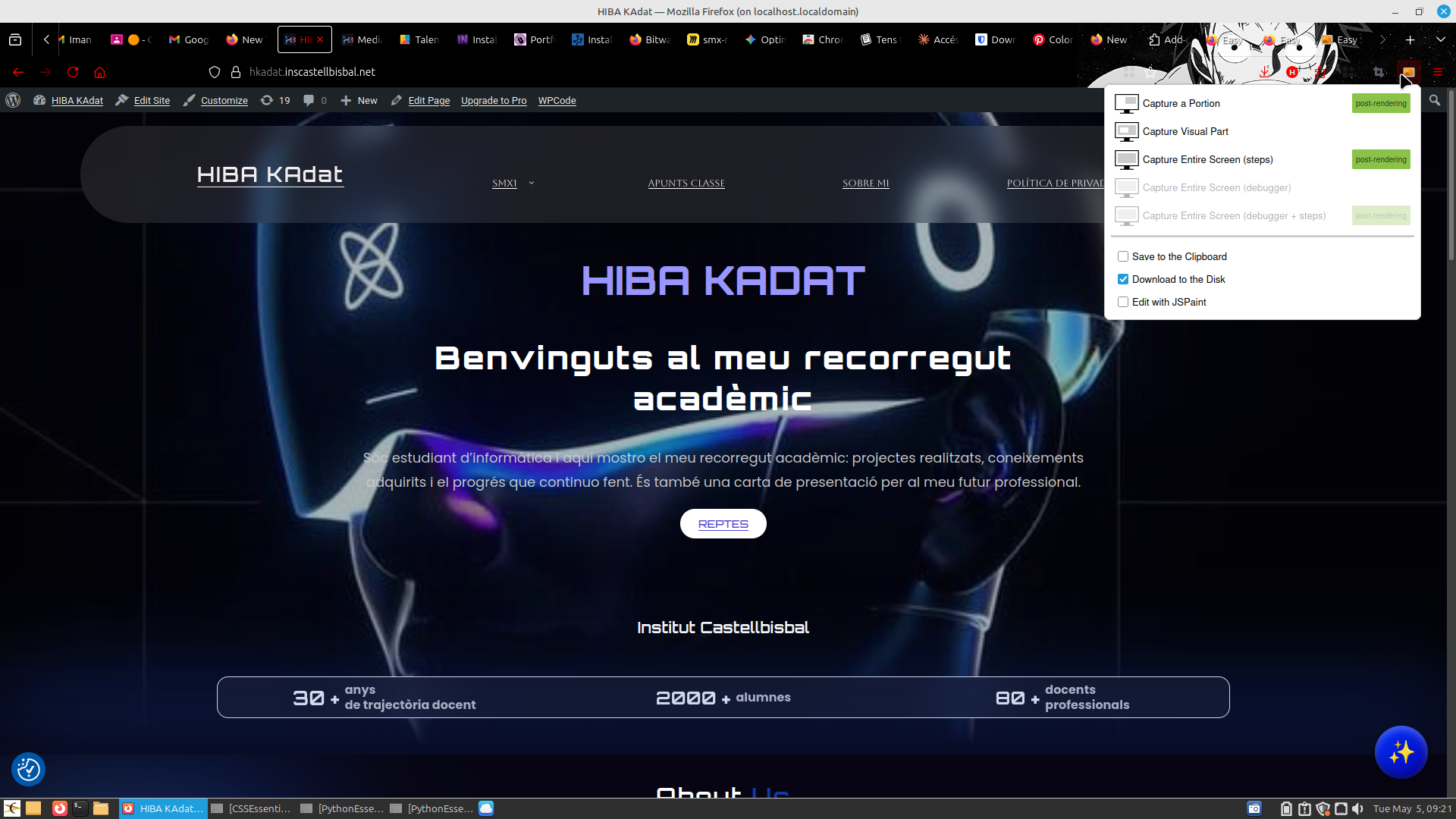
Un cop instal·lada, l’extensió apareixerà a la part superior dreta del navegador. Per evitar que s’amagui, és important fixar-la a la barra d’eines.
3
Obre el menú d’extensions
Prem la icona de la peça de trencaclosques 🧩 situada a la barra superior dreta del navegador per veure totes les extensions instal·lades.
4
Fixa Easy Screenshot
Busca “Easy Screenshot” a la llista i prem la icona de la xinxeta 📌 per fixar-la permanentment a la barra d’eines.
Fixar extensió Easy Screenshot a la barra d'eines
Menú d’extensions — xinxeta per fixar Easy Screenshot a la barra
4 · Funcionament

Opcions de captura

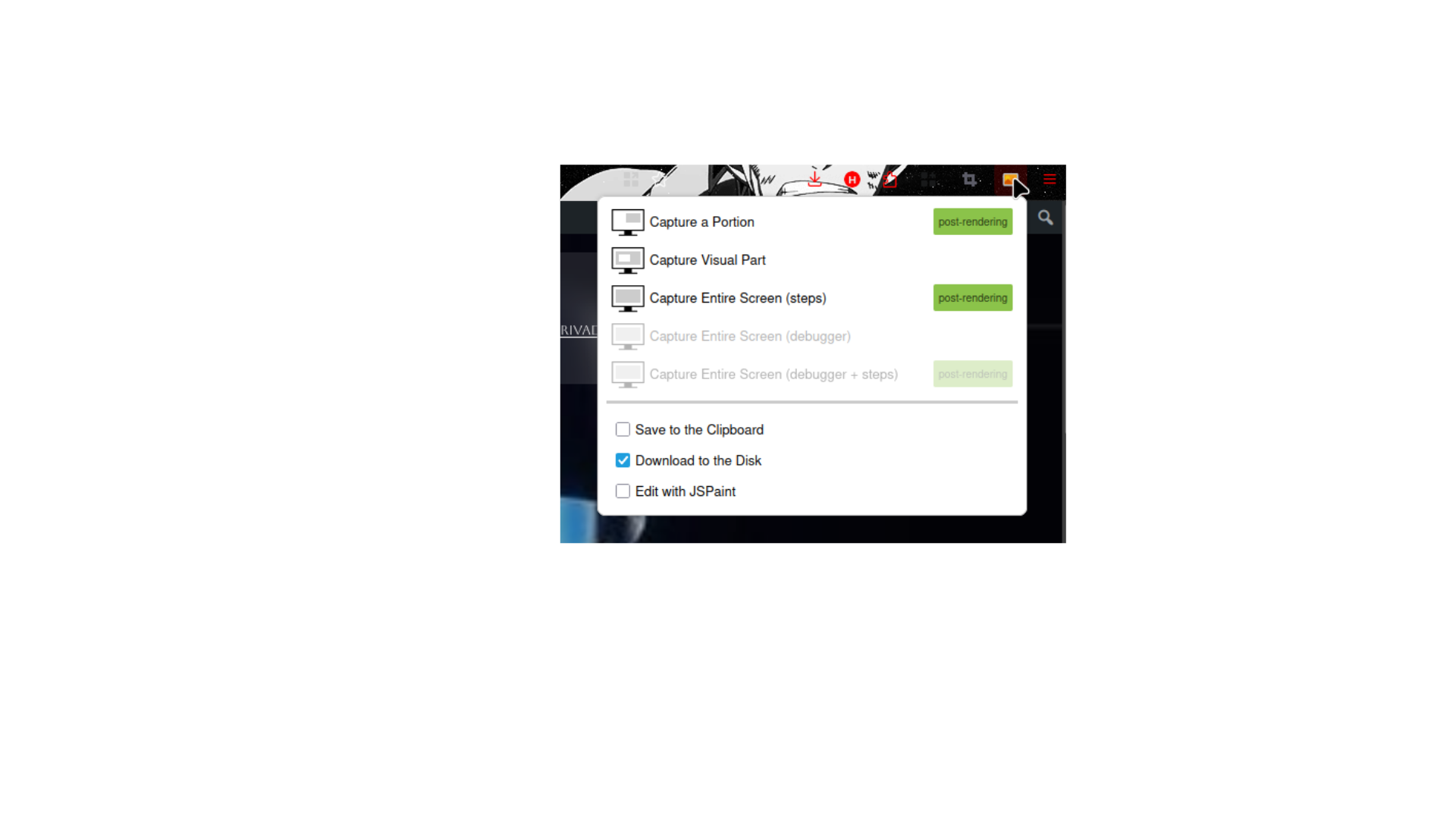
Quan premis el logotip de l’extensió (icona de càmera), apareixeran les tres opcions principals de captura disponibles:
✂️
Capture Region
Selecciones una àrea específica de la pantalla arrossegant el ratolí.
🖥️
Capture Visible
Captura únicament el contingut visible a la finestra actual del navegador.
📄
Capture Entire Page
Fa scroll automàtic i captura tota la pàgina web de dalt a baix.
Opcions de captura de Easy Screenshot
Menú d’opcions de captura — Region, Visible Content i Entire Page
Conclusió

Una eina professional

L’ús d’Easy Screenshot facilita enormement la feina diària. A diferència de les captures de pantalla convencionals, aquesta eina permet obtenir imatges netes del contingut web, sense incloure les pestanyes del navegador o la barra de tasques del sistema, donant un aspecte molt més net i professional als teus treballs i documentació acadèmica.