Instal·lació de Packet Tracer

SMX1 · Cisco · Simulació de Xarxes

Instal·lació de Packet Tracer

🪟 Windows 🍎 macOS 🐧 Linux Cisco NetAcad

Packet Tracer és l’eina de simulació de xarxes de Cisco, àmpliament usada per estudiants i professionals. Aquesta guia cobreix la descàrrega i instal·lació completa per a tots els sistemes operatius.

Procés d’instal·lació

Guia pas a pas — tots els sistemes

01
Pas 1 — Accés Oficial

Accedeix a la pàgina de Cisco Networking Academy

El primer pas és accedir al lloc oficial de Cisco per descarregar Packet Tracer de manera segura i gratuïta.
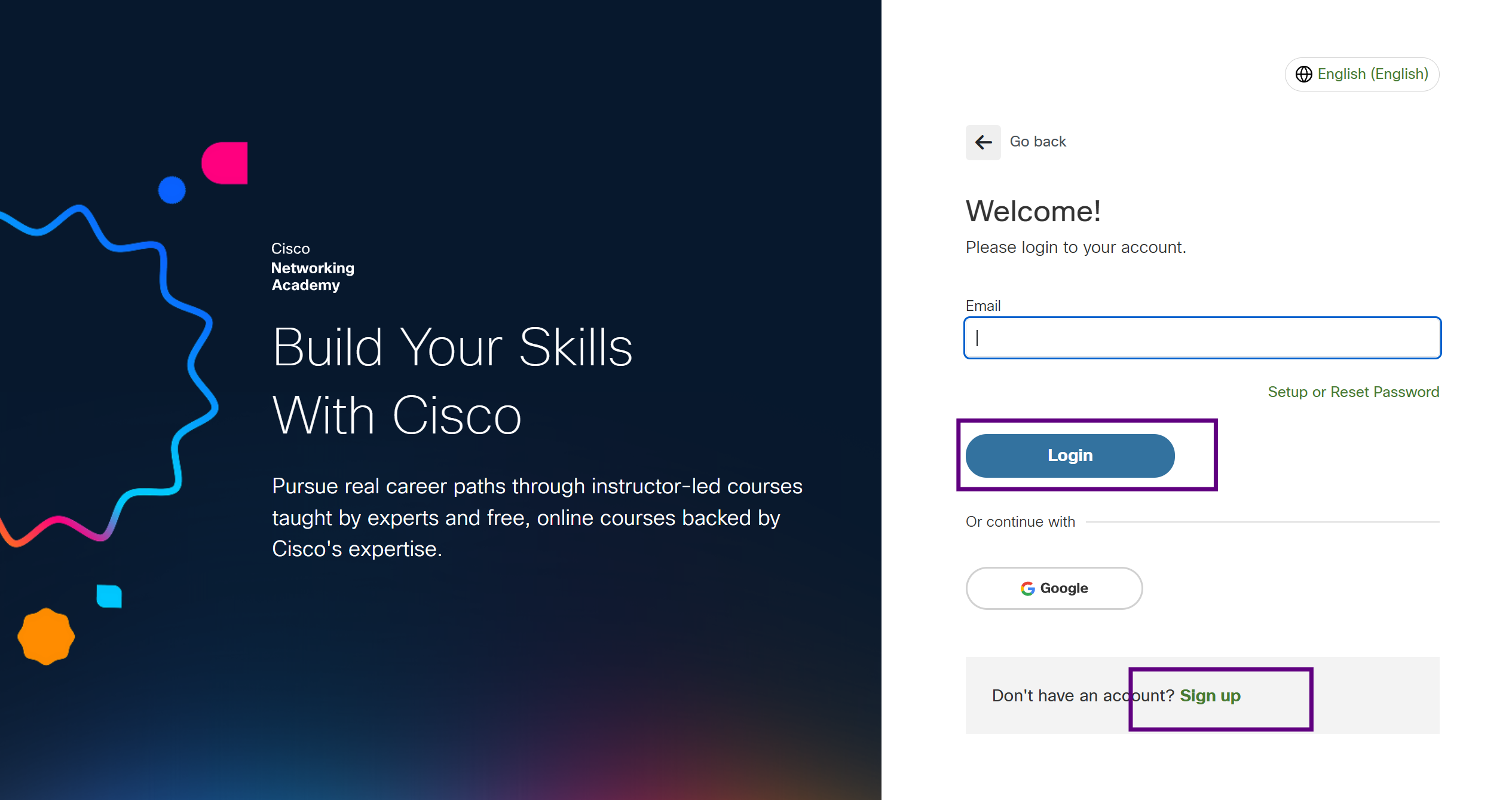
  • Obre el teu navegador web (Chrome, Edge, Firefox…)
  • Ves a netacad.com — la pàgina oficial de Cisco Networking Academy
  • Inicia sessió amb el teu compte, o crea’n un de nou si no en tens
  • Ha de mostrar: la pàgina inicial de Cisco NetAcad amb el botó “Login” o “Sign Up”
    Pàgina inicial Cisco NetAcad
    02
    Pas 2 — Autenticació

    Inicia sessió al compte Cisco

    Per accedir a la descàrrega de Packet Tracer cal estar autenticat amb un compte de Cisco Networking Academy.
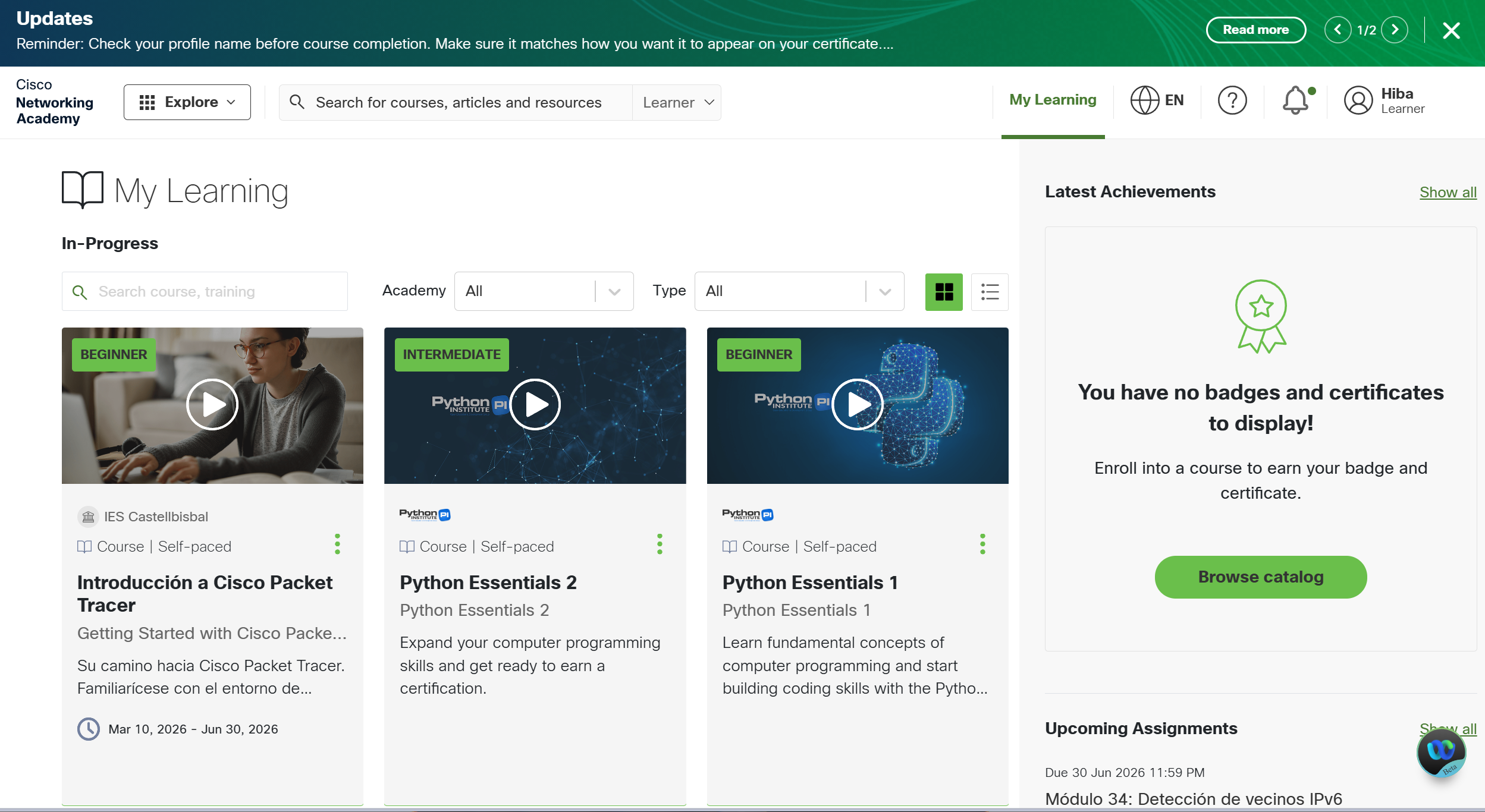
  • Escriu el teu correu electrònic i contrasenya
  • Fes clic al botó “Login”
  • Ha de mostrar: el formulari d’inici de sessió amb camps de correu i contrasenya
    Formulari de login Cisco
    03
    Pas 3 — Cerca

    Busca Packet Tracer dins la plataforma

    Un cop autenticat, utilitza el cercador intern de NetAcad per localitzar la descàrrega oficial de Packet Tracer.
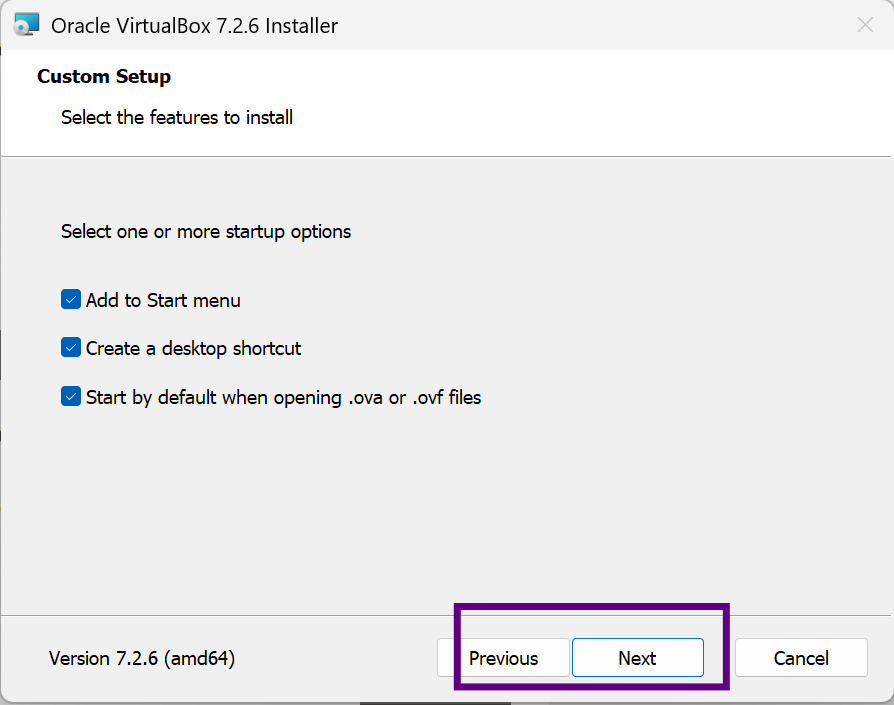
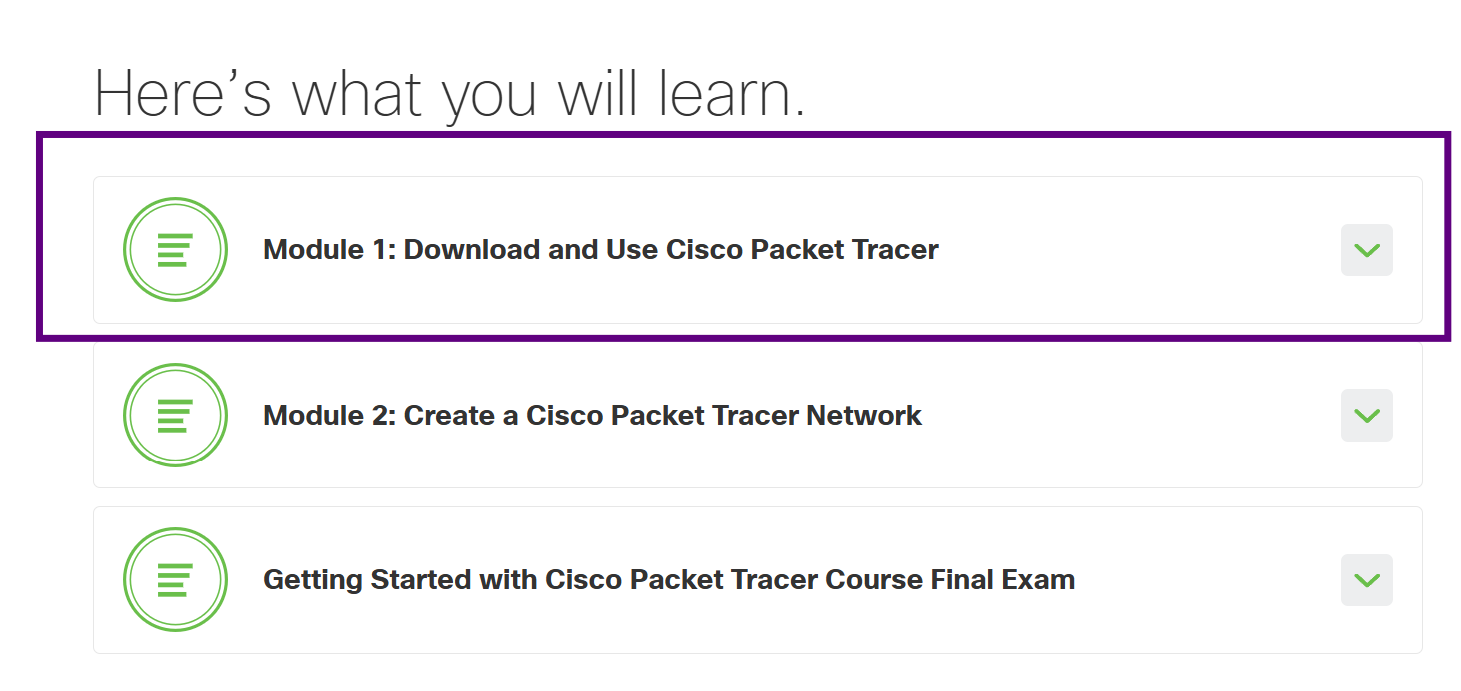
  • Busca “Packet Tracer” al cercador de la plataforma
  • Selecciona l’opció de descàrrega quan aparegui als resultats
  • Usa el cercador per trobar-lo ràpidament
    Cerca Packet Tracer
    Resultat de cerca
    Opcions de descàrrega
    04
    Pas 4 — Sistema Operatiu

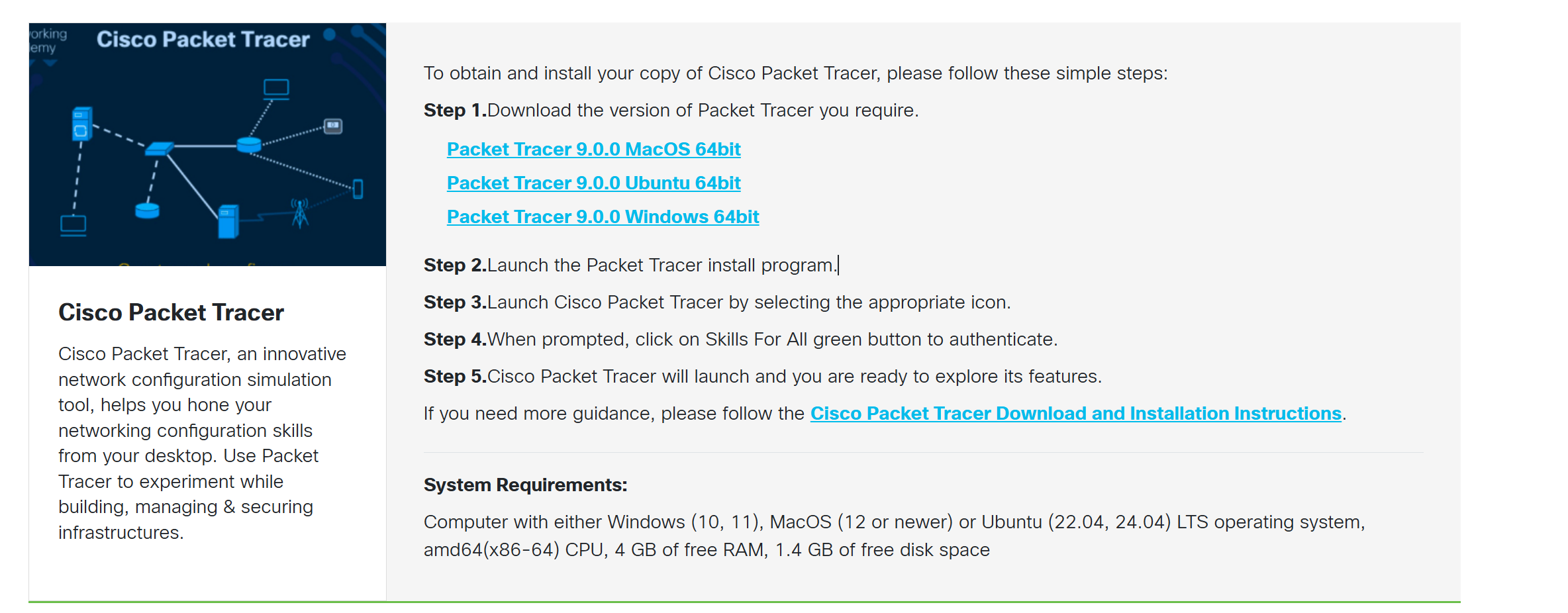
    Selecciona el teu sistema operatiu

    Packet Tracer disposa de versions per a tots els sistemes operatius. Tria la que correspon al teu equip i fes clic a Download.
    🪟 Windows 🐧 Linux 🍎 macOS
    Selecció sistema operatiu
    05
    Pas 5 — Descàrrega

    Descarrega el fitxer d’instal·lació

    El navegador iniciarà la descàrrega automàticament. Depenent de la teva connexió pot trigar uns minuts.
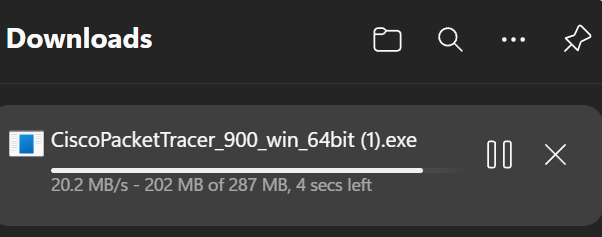
  • Espera que es descarregui el fitxer completament
  • Guarda’l en una ubicació fàcil, com la carpeta “Descàrregues”
  • Ha de mostrar: barra de descàrrega del navegador amb el fitxer descarregant-se
    Descàrrega en curs
    06
    Pas 6 — Instal·lació

    Instal·la Packet Tracer al teu sistema

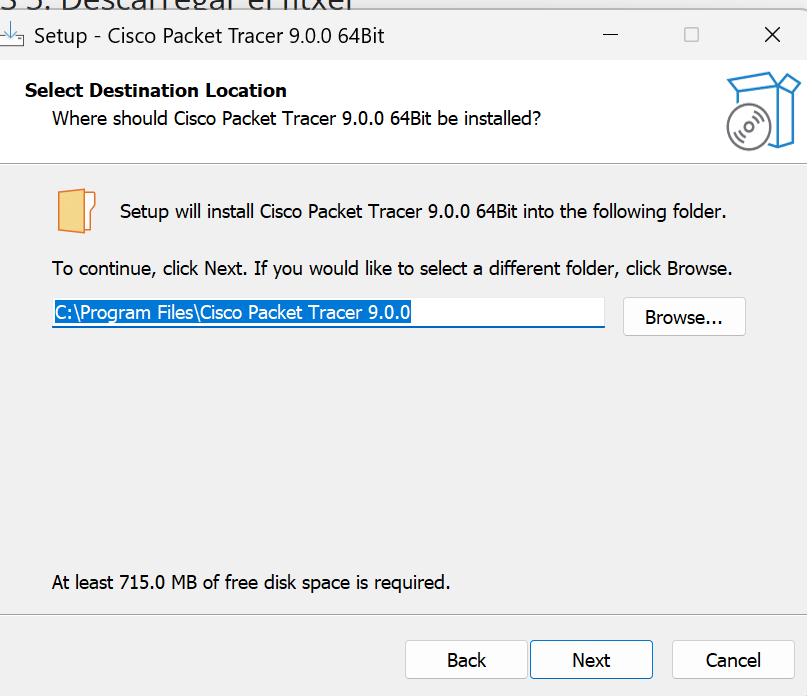
    El procés d’instal·lació varia lleugerament segons el sistema operatiu. Segueix les instruccions del teu sistema:

    🪟 Windows
    Fitxer .exe
    • Obre el fitxer .exe descarregat
    • Fes clic a Next
    • Accepta els termes de la llicència
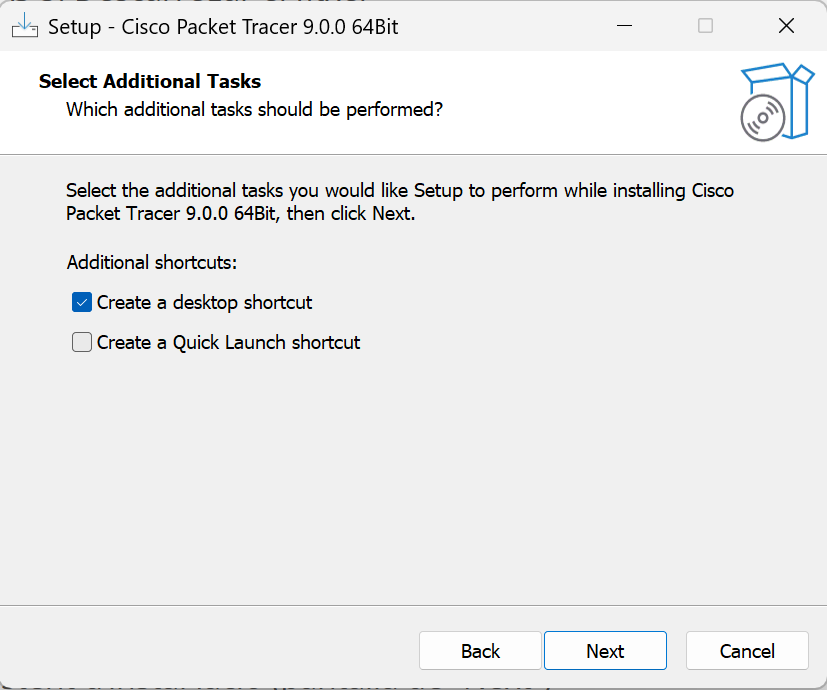
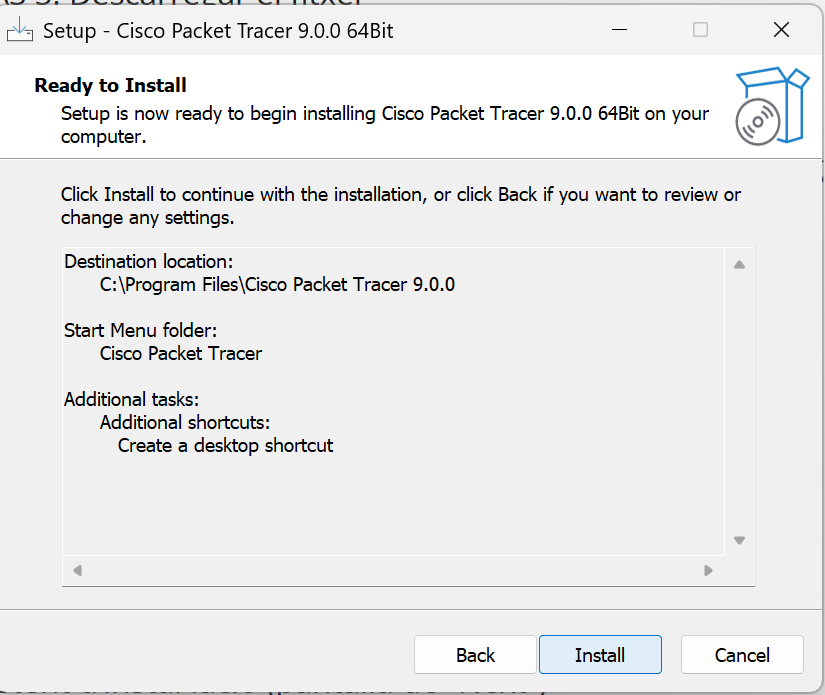
    • Continua amb Next fins a Install
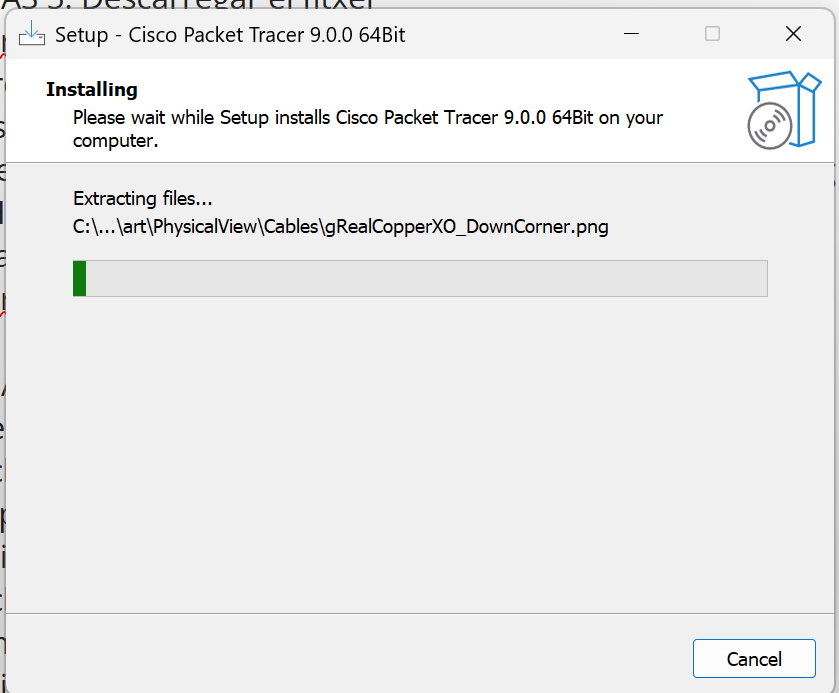
    • Prem Finish per completar
    🍎 macOS
    Fitxer .dmg
    • Obre el fitxer .dmg descarregat
    • Arrossega la icona de Packet Tracer a la carpeta Applications
    • Obre’l des de Applications
    🐧 Linux
    Terminal
    • Obre la terminal del sistema
    • Executa la comanda d’instal·lació del paquet (.deb o .rpm)
    • Llança el programa des del menú o terminal
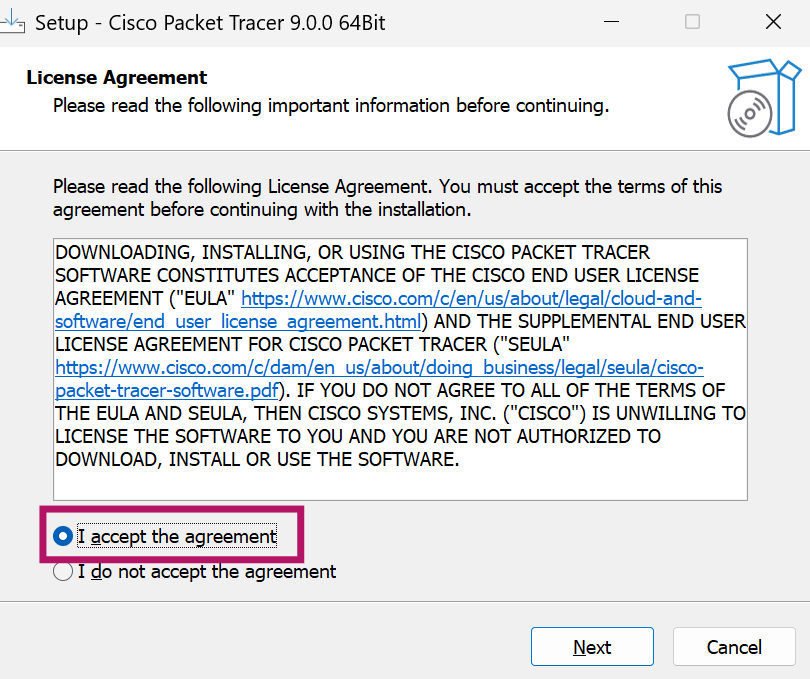
    Assistent instal·lació Windows
    Termes de llicència
    Opcions instal·lació
    Confirmació instal·lació
    Finalitzant instal·lació
    07
    Pas 7 — Execució

    Obre Packet Tracer i inicia sessió

    Un cop instal·lat, obre el programa. En el primer accés, Packet Tracer et demanarà que iniciïs sessió amb el teu compte de Cisco Networking Academy.
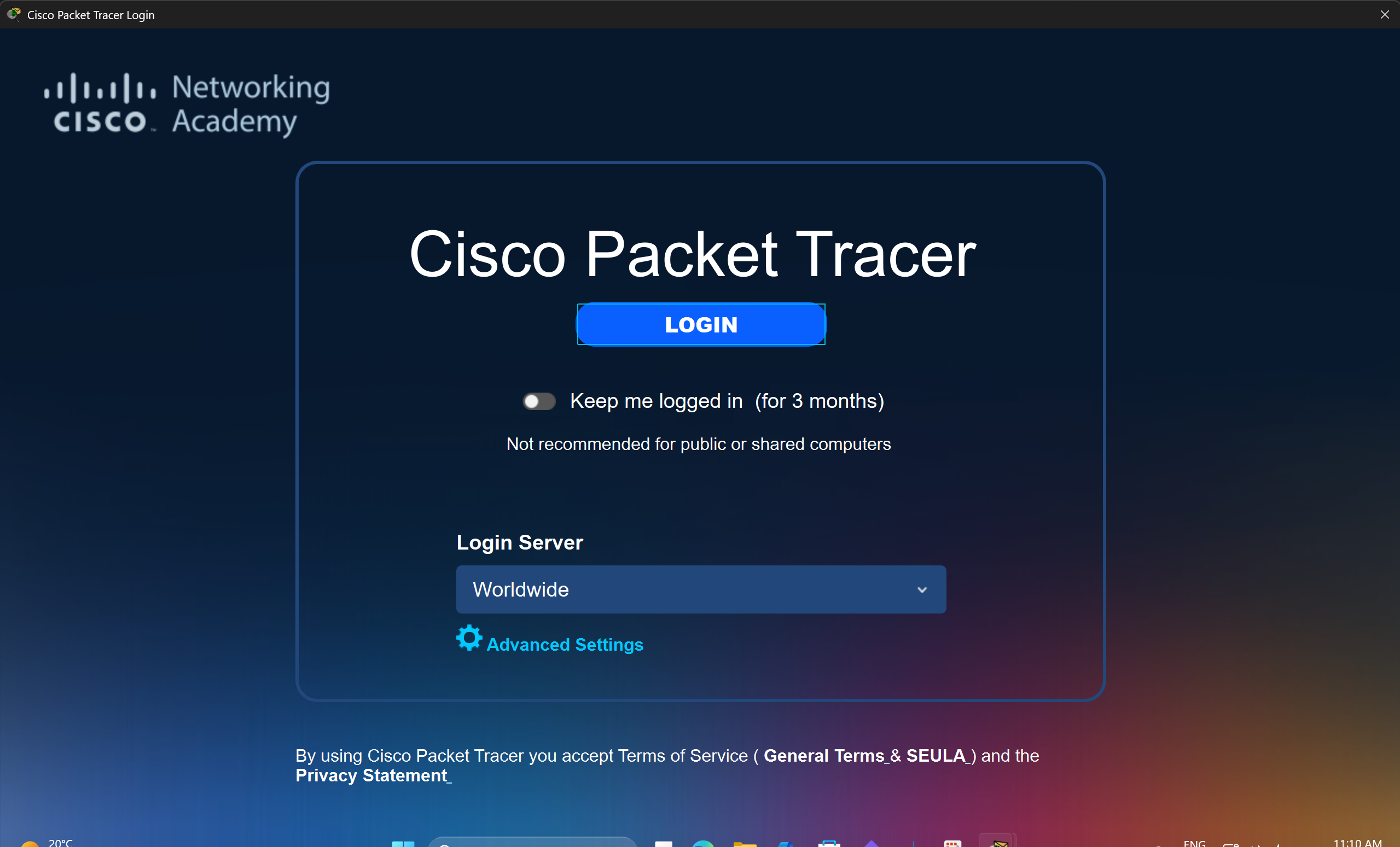
  • Obre Packet Tracer des de l’accés directe o menú d’inici
  • Introdueix les mateixes credencials que has utilitzat a NetAcad
  • Si tot és correcte, accediràs a la interfície principal del programa
  • Ha de mostrar: la pantalla inicial del programa amb el formulari de login de Cisco
    Pantalla inicial Packet Tracer
    ✅ Packet Tracer instal·lat correctament

    Si s’ha obert la interfície principal de Packet Tracer i has pogut iniciar sessió, el teu entorn de simulació de xarxes Cisco està llest per treballar. Ja pots crear topologies, configurar routers i switches, i practicar protocols de xarxa.