Enviar correus en nom d’un compte professional
Configura el teu correu corporatiu per enviar missatges amb la teva identitat professional externa, mantenint una comunicació unificada sense haver de canviar de plataforma.
Configuració pas a pas — Gmail
 Accés al menú de configuració
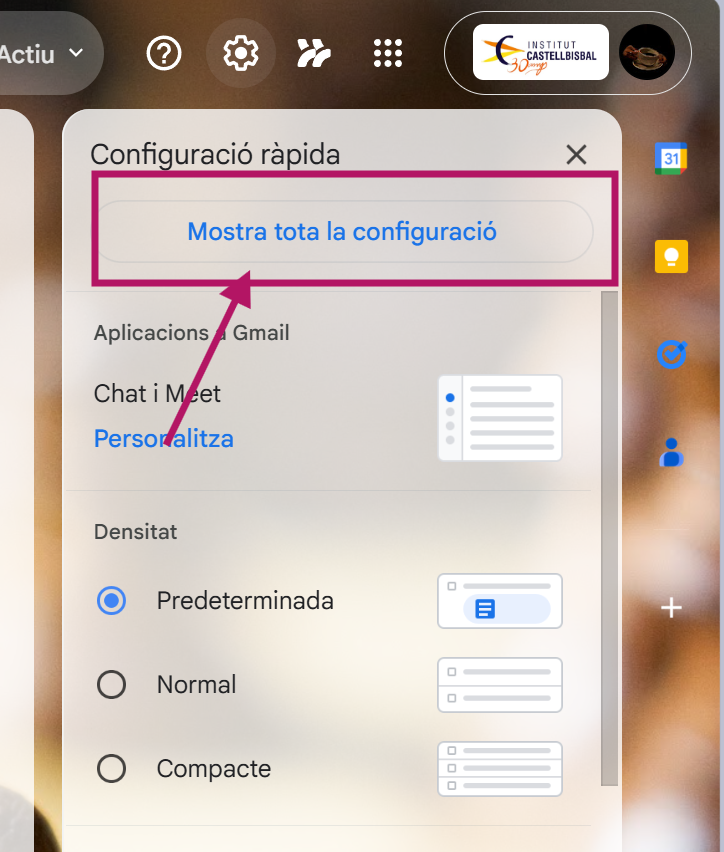
Per començar, obre la teva bústia de correu corporatiu. A la part superior dreta, trobaràs la icona de l’engranatge. Fes-hi clic i selecciona l’opció “Mostra tota la configuració”.
Secció de Comptes i Importació
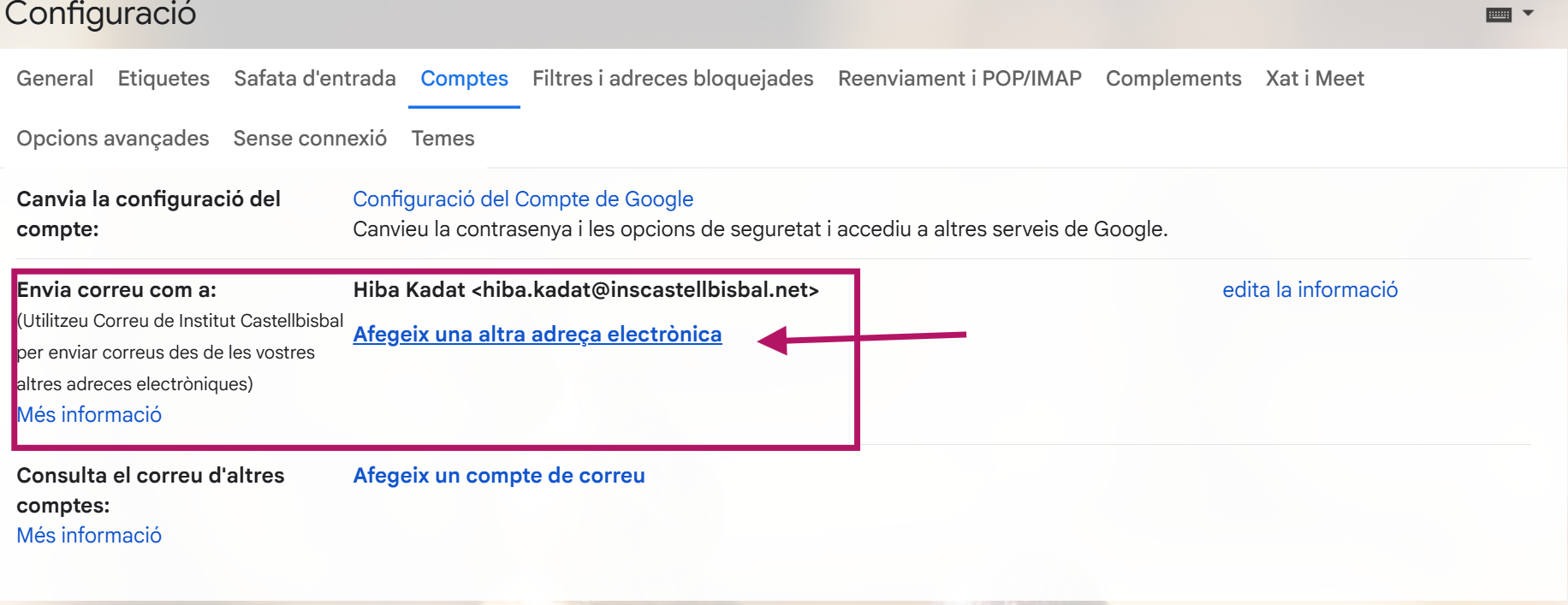
Un cop dins del menú, veuràs diverses pestanyes horitzontals. Fes clic a la pestanya anomenada “Comptes i importació”.

Afegir una nova adreça d’enviament
Desplaça’t cap avall fins a trobar la secció “Envia correu com a”. Dins d’aquest apartat, trobaràs l’opció “Afegeix una altra adreça electrònica”. Fes-hi clic per obrir la finestra de configuració.
Vinculació del compte professional
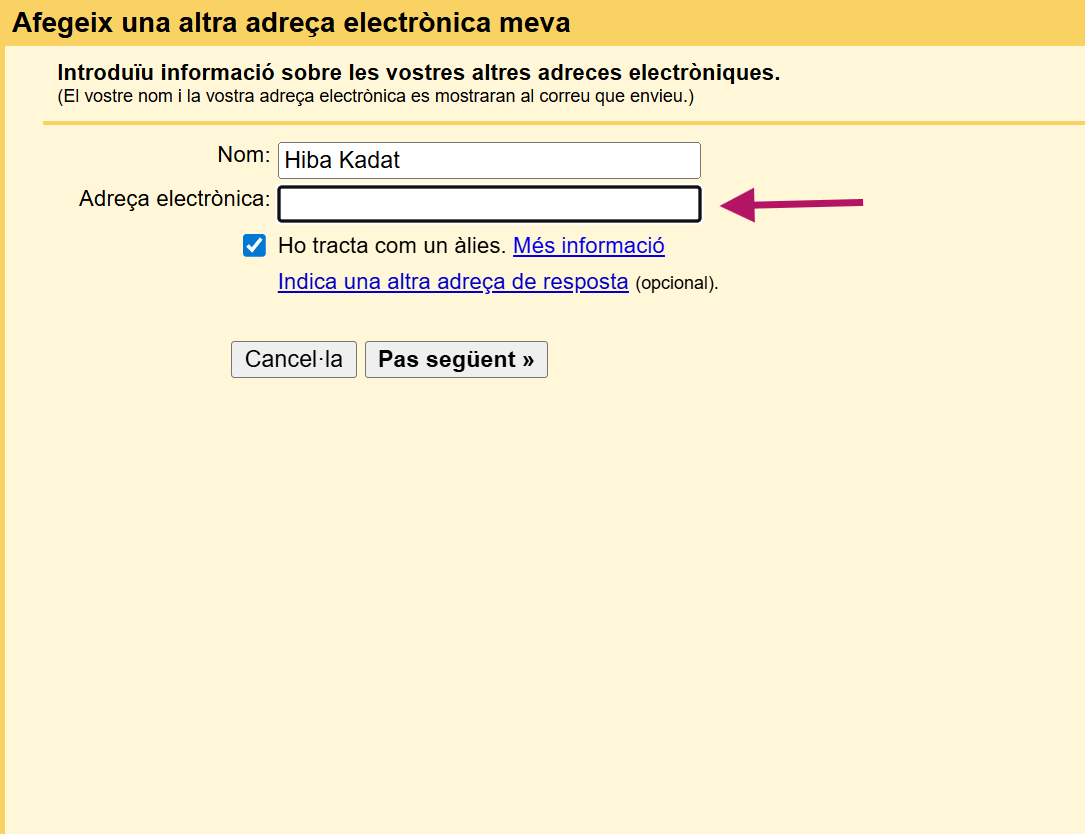
S’obrirà una finestra emergent on hauràs d’introduir la informació del compte que vols afegir:
Finalització i Desament
Un cop omplertes les dades, fes clic al botó “Afegeix el compte”. És possible que rebis un correu de confirmació a l’adreça que acabes d’afegir amb un codi de verificació per seguretat. Introdueix el codi si se’t demana i desa els canvis.
Ara podràs seleccionar quina adreça vols usar com a remitent cada vegada que redactis un nou correu. La teva identitat professional quedarà disponible a la llista de remitents de Gmail.